
AvastがWeb サイトをブロックした時の対処法

Avastのウイルススキャナーソフトウェアが誤検知によってWebサイトをブロックしてしまった場合、重要な情報にアクセスできなくなるなど問題が発生します。本記事では、AvastによってブロックされたWebサイトをアンブロックするための対処法や対策を紹介します。また、誤検知を防ぐための設定方法や注意点についても解説します。これらの情報を参考に、Avastのウイルススキャナーソフトウェアとともに、安全かつスムーズなインターネット体験を実現しましょう。
AvastがWeb サイトをブロックした時の対処法
AvastがWeb サイトをブロックする理由はいくつかあります。 einmalまず、Avastがマルウェアやフィッシングサイトと判断した場合、ブロックする可能性があります。また、誤検知によるブロックや、設定ミスによるブロックもあります。以下では、AvastがWeb サイトをブロックした時の対処法を紹介します。
設定の確認
まず、Avastの設定を確認してみましょう。Web シールドやマルウェア スキャナーの設定を確認し、ブロックされたWeb サイトが誤検知されていないかを確認します。また、Whitelistに追加することでブロックを解除することもできます。設定の確認は、とても重要なステップです。
false positive の可能性
次に、 false positive の可能性を考慮します。Avastがマルウェアやフィッシングサイトと誤判断した場合は、ブロックが解除されます。この場合は、Avastのサポートチームに連絡し、ブロックを解除するための手順を踏みます。誤検知を避けるには、REGULARLYアップデートを実施することが重要です。
Whitelistに追加
WhitelistにブロックされたWeb サイトを追加することで、ブロックを解除することができます。Whitelistに追加するには、Avastの設定画面からWeb シールドの設定にアクセスし、ブロックされたWeb サイトのURLを追加します。Whitelistに追加することで、ブロックを解除することができます。
Avastのサポートチームに連絡
Avastのサポートチームに連絡し、ブロックを解除するための手順を踏みます。この場合は、ブロックされたWeb サイトの詳細な情報を提供する必要があります。サポートチームのサポートを受けることで、ブロックを解除することができます。
設定の削除
最後に、Avastの設定を削除することで、ブロックを解除することができます。この場合は、Avastを削除し、再インストールする必要があります。設定の削除は、最後の手段として選択する必要があります。
| 対処方法 | 説明 |
|---|---|
| 設定の確認 | Avastの設定を確認し、ブロックされたWeb サイトが誤검知されていないかを確認する。 |
| false positive の可能性 | Avastがマルウェアやフィッシングサイトと誤判断した場合、ブロックを解除する。 |
| Whitelistに追加 | WhitelistにブロックされたWeb サイトを追加することで、ブロックを解除する。 |
| Avastのサポートチームに連絡 | Avastのサポートチームに連絡し、ブロックを解除するための手順を踏む。 |
| 設定の削除 | Avastの設定を削除することで、ブロックを解除する。 |
アバストのウェブシールドを解除するには?
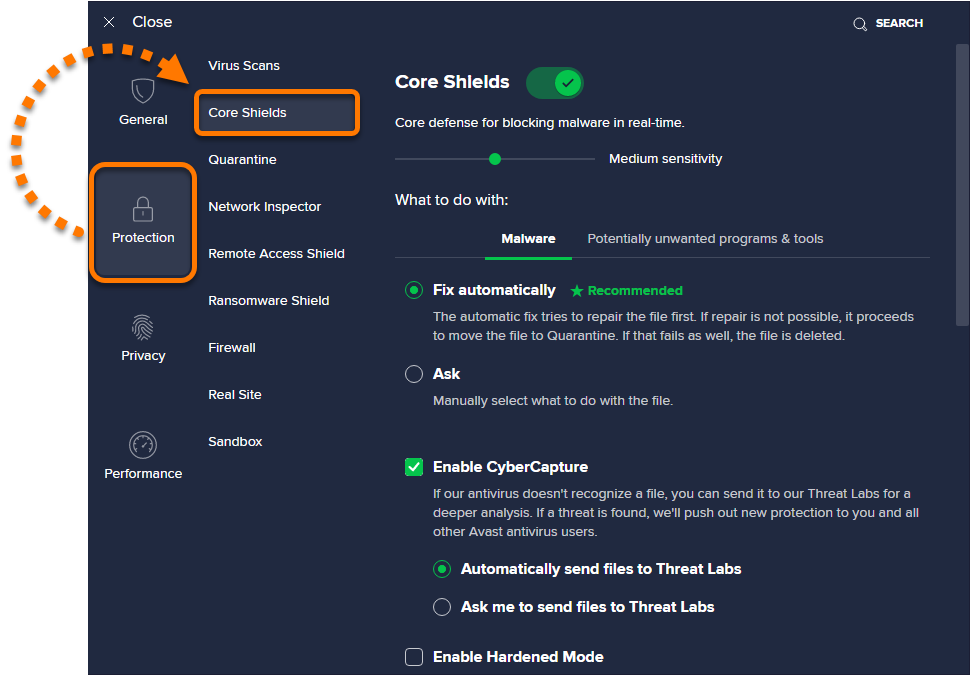
アバストのウェブシールドを解除するには、以下の手順を踏みます。
ストップするサービスを探す
アバストのウェブシールドを解除するためには、まずストップするサービスの探し出しが必要です。Windowsのタスクマネージャーを起動し、「プロセス」タブでアバスト関連のサービスを探し出します。次に、該当のサービスを選択し、「タスクの終了」をクリックしてサービスの停止を実施します。
- Windowsのタスクマネージャーを起動する
- 「プロセス」タブでアバスト関連のサービスを探し出す
- 該当のサービスを選択し、「タスクの終了」をクリックする
レジストリーを編集する
次に、アバストのウェブシールド関連のレジストリーを編集します。レジストリーエディターを起動し、「HKEY_LOCAL_MACHINESOFTWAREAvast」キーの下にある「WebShield」を探し出します。次に、該当の値を削除もしくは:noに設定します。
- レジストリーエディターを起動する
- 「HKEY_LOCAL_MACHINESOFTWAREAvast」キーの下にある「WebShield」を探し出す
- 該当の値を削除もしくは:noに設定する
ファイアウォールの設定を変更する
最後に、アバストのウェブシールド関連のファイアウォールの設定を変更します。Windowsのファイアウォールを起動し、アバスト関連のルールを探し出します。次に、該当のルールを削除もしくは無効にすることで、ウェブシールドを解除します。
- Windowsのファイアウォールを起動する
- アバスト関連のルールを探し出す
- 該当のルールを削除もしくは無効にする
Avastのウェブシールドを無効にするには?
Avastのウェブシールドを無効にするには、設定画面からウェブシールドの設定を変更する必要があります。具体的には、Avastのインターフェースで、「設定」をクリックし、「コンポーネント」を選択します。そこで、「ウェブシールド」を探し、スライダーを_OFF_に移動することでウェブシールドを無効にできます。
ウェブシールドの無効化のメリット
ウェブシールドを無効にすることで、 `パフォーマンスの向上` や `誤検知の削減` などのメリットがあります。また、ウェブシールドを無効にすることで、 `特定のウェブサイトのアクセス` をブロックすることなく、インターネット上のコンテンツを自由に閲覧することができます。
- パフォーマンスの向上:ウェブシールドを無効にすることで、CPUの負荷が軽減し、パフォーマンスが向上します。
- 誤検知の削減:ウェブシールドを無効にすることで、誤検知の可能性が減り、ウィルスやマルウェアを誤検知することがなくなります。
- 特定のウェブサイトのアクセス:ウェブシールドを無効にすることで、特定のウェブサイトをブロックすることなく、インターネット上のコンテンツを自由に閲覧することができます。
ウェブシールドの無効化のデメリット
ウェブシールドを無効にすることで、 `セキュリティーの脆弱化` や `ウィルスやマルウェアの感染` などのデメリットがあります。また、ウェブシールドを無効にすることで、 `個人情報の漏洩` のリスクが高まります。
- セキュリティーの脆弱化:ウェブシールドを無効にすることで、セキュリティーの脆弱化につながり、ウィルスやマルウェアの感染リスクが高まります。
- ウィルスやマルウェアの感染:ウェブシールドを無効にすることで、ウィルスやマルウェアの感染リスクが高まり、コンピューターや個人情報が危険にさらされます。
- 個人情報の漏洩:ウェブシールドを無効にすることで、個人情報の漏洩リスクが高まり、プライバシーの侵害につながります。
ウェブシールドの無効化 medio alternative
ウェブシールドを無効にする代わりに、 `設定のカスタマイズ` を行うこともできます。具体的には、Avastのインターフェースで、「設定」をクリックし、「コンポーネント」を選択します。そこで、「ウェブシールド」を探し、「カスタム設定」を選択することで、ウェブシールドの設定をカスタマイズできます。
- 設定のカスタマイズ:ウェブシールドの設定をカスタマイズすることで、パフォーマンスの向上や誤検知の削減を実現しながら、セキュリティーの脆弱化を避けることができます。
- ウェブシールドの設定の微調整:ウェブシールドの設定を微調整することで、パフォーマンスの向上や誤検知の削減を実現しながら、セキュリティーの脆弱化を避けることができます。
- Avastの他のセキュリティーフィーチャーの使用:ウェブシールドの代わりに、Avastの他のセキュリティーフィーチャーを使用することで、セキュリティーの脆弱化を避けることができます。
Avastブラウザの解除方法は?
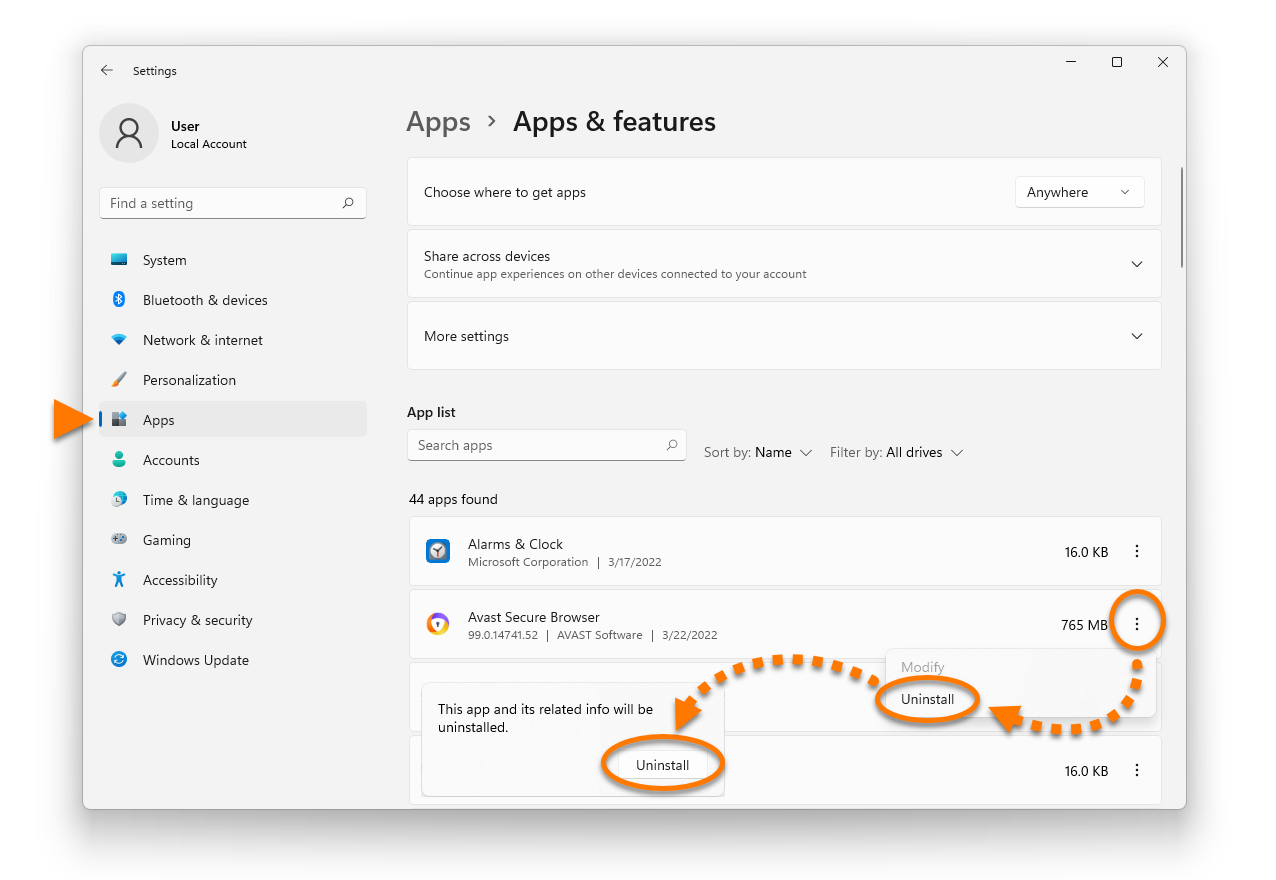
Avastブラウザの無効化方法
Avastブラウザは、セキュリティソフトウェアAvastの機能の一つです。ブラウザのプロテクション機能を無効化するには、以下の手順を踏みます。
- Avastのメイン画面で、「コンポーネント」をクリックします。
- 「ブラウザ・シールド」を探し、「設定」をクリックします。
- 「ブラウザ・シールド」をオフにします。
Avastブラウザのアンインストール方法
Avastブラウザを完全にアンインストールするには、以下の手順を踏みます。
注意:Avastブラウザをアンインストールすると、セキュリティスキャン機能も停止します。
- コントロールパネルを開き、「プログラムのアンインストール」をクリックします。
- 「Avastブラウザ」を探し、「アンインストール」をクリックします。
- 画面の指示に従ってアンインストールを完了します。
Avastブラウザの設定の変更方法
Avastブラウザの設定を変更するには、以下の手順を踏みます。
注意:設定の変更によって、セキュリティスキャンの結果に影響が出る場合があります。
- Avastのメイン画面で、「設定」をクリックします。
- 「ブラウザ・シールド」の設定を変更します。
- 変更した設定を保存します。
Avastでアクセス許可をどのように設定するのでしょうか?
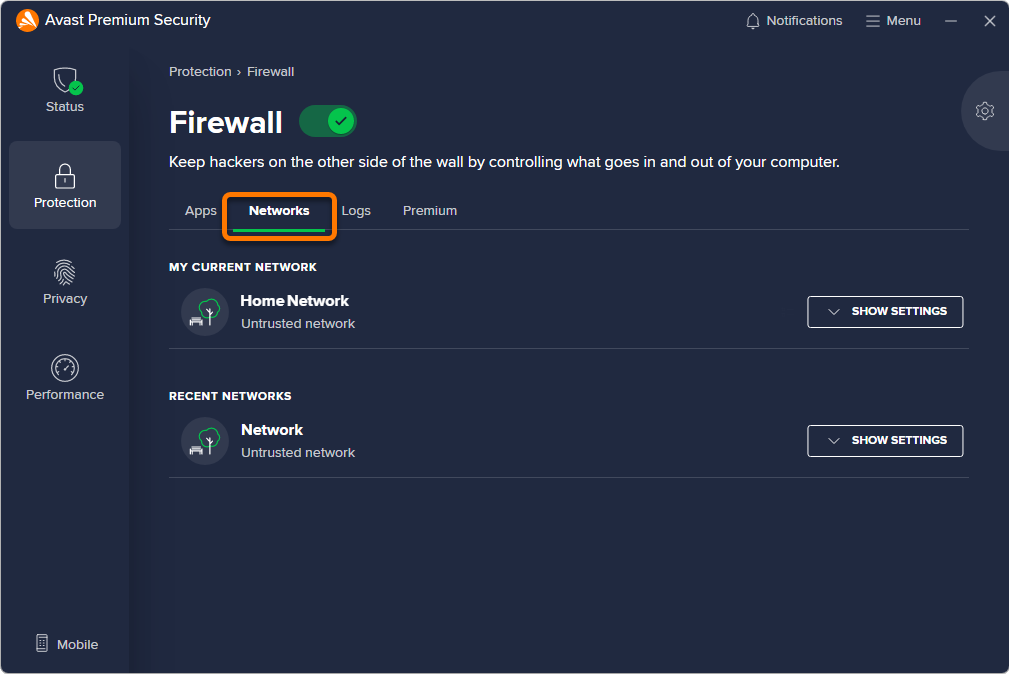
Avastでアクセス許可を設定する方法は複数あります。まず、Avastの設定画面にアクセスし、左側のメニューから「設定」を選択します。次に、「アプリケーションの許可」をクリックし、各アプリケーションの許可を設定します。
Avastのデフォルトの許可設定
Avastには、デフォルトの許可設定があります。アプリケーションの種類によって異なる許可設定を適用します。例えば、インターネットブラウザーにはインターネットアクセスを許可し、メールクライアントにはメール送受信を許可します。
- インターネットブラウザー:インターネットアクセスを許可
- メールクライアント:メール送受信を許可
- ゲームアプリケーション:ゲームサーバーとの通信を許可
カスタムの許可設定
Avastのデフォルトの許可設定に加えて、カスタムの許可設定を適用することもできます。アプリケーションのパスを指定することで、特定のアプリケーションに許可を設定することができます。
- アプリケーションのパスを指定
- 許可するアクションを選択
- 許可の範囲を指定
許可の例外設定
Avastの許可設定には、例外設定もあります。特定のアプリケーションや特定のIPアドレスに対して、許可設定を例外にすることができます。
- 例外とするアプリケーションを指定
- 例外とするIPアドレスを指定
- 例外の許可設定を適用
詳細情報
AvastがWebサイトをブロックした場合、どのようにしてブロックを解除するのですか。
AvastがWebサイトをブロックした場合、まずAvastの設定を確認してみてください。Webサイトがブロックされた理由を確認するためにログを確認してみてください。ブロックの理由がわかったら、許可リストに追加するか、除外設定を変更することでブロックを解除することができます。
AvastがブロックしたWebサイトを開くために何yrをする必要がありますか。
AvastがブロックしたWebサイトを開くためには、Avastを一時的に無効にするか、設定を変更する必要があります。一時的な無効化では、AvastのProtectionのオフスイッチを切り替えることでブロックを解除することができます。設定の変更では、Web ShieldやMail Shieldの設定を変更することでブロックを解除することができます。
AvastがブロックしたWebサイトが安全であることを知っている場合はどうしたらいいですか。
AvastがブロックしたWebサイトが安全であることを知っている場合は、許可リストに追加することができます。許可リストに追加することで、Avastがブロックしないように設定することができます。また、 ложк红の設定を変更することで、ブロックを解除することができます。ただし、安全ではないWebサイトには注意しておく必要があります。
AvastがブロックしたWebサイトが開けない場合、他の方法はありますか。
AvastがブロックしたWebサイトが開けない場合、ブラウザのキャッシュを削除するか、ブラウザを再起動することを試みてみてください。また、Avastのアップデートを確認してみてください。アップデートがある場合、最新の定義を適用することでブロックを解除することができます。



