
Chrome/FirefoxでYouTubeの再生バーを常に表示する方法
YouTubeの再生バーを常に見たいと思ったことはありませんか?私たちは、動画を視聴中に재生バーが消えてしまい、困る経験をしたことがあると思います。そんな時、ChromeやFirefoxのブラウザ上でYouTubeの再生バーを常に表示する方法を知っておくことで、 Such troubles can be avoided. 本稿では、その方法を紹介します。
YouTubeの再生バーを常に表示する方法(Chrome/Firefox向け)
YouTubeの再生バーを常に表示する方法は、ユーザーの利便性向上や視聴体験の改善に役立つ機能です。この機能を有効にすることで、YouTubeの動画を視聴する際に再生バーが常に表示されるようになります。
ChromeでYouTubeの再生バーを常に表示する方法
Chromeでは、ExtensionをインストールすることでYouTubeの再生バーを常に表示することができます。具体的には、以下の手順でExtensionをインストールし、設定を行うことができます。 1. Chromeウェブストアにアクセスし、「YouTube Auto ReplayBar」というExtensionを検索します。 2. 検索結果から「YouTube Auto ReplayBar」を選択し、インストールボタンをクリックします。 3. Extensionがインストールされた後、YouTubeにアクセスし、動画を視聴します。 4. 再生バーが常に表示されるようになります。
| Extension名 | 説明 |
|---|---|
| YouTube Auto ReplayBar | YouTubeの再生バーを常に表示するExtension |
FirefoxでYouTubeの再生バーを常に表示する方法
Firefoxでは、Add-onをインストールすることでYouTubeの再生バーを常に表示することができます。具体的には、以下の手順でAdd-onをインストールし、設定を行うことができます。 1. Mozilla Add-onsウェブサイトにアクセスし、「YouTube ReplayBar」というAdd-onを検索します。 2. 検索結果から「YouTube ReplayBar」を選択し、インストールボタンをクリックします。 3. Add-onがインストールされた後、YouTubeにアクセスし、動画を視聴します。 4. 再生バーが常に表示されるようになります。
| Add-on名 | 説明 |
|---|---|
| YouTube ReplayBar | YouTubeの再生バーを常に表示するAdd-on |
再生バーの表示形式をカスタマイズする
YouTubeの再生バーを常に表示するExtension/Add-onをインストールすることで、再生バーの表示形式をカスタマイズすることもできます。具体的には、以下のようなカスタマイズが可能です。 再生バーの色を変更する 再生バーのサイズを変更する 再生バーに表示される情報をカスタマイズする
YouTubeの再生バーを常に表示するメリット
YouTubeの再生バーを常に表示することによるメリットとして、以下のような点が挙げられます。 視聴体験の改善:再生バーが常に表示されることで、ユーザーは動画の現在の時刻や残り時間を把握することができます。 利便性向上:再生バーが常に表示されることで、ユーザーは動画をより簡単に操作することができます。
注意点
YouTubeの再生バーを常に表示するExtension/Add-onを使用する際には、注意する点があります。具体的には、以下のような点が挙げられます。 Extension/Add-onの更新:Extension/Add-onを更新することで、再生バーの表示形式が変更される場合があります。 動画の互換性:一部の動画では、再生バーが正しく表示されない場合があります。
chromeでYouTubeを常に表示するには?

chromeでYouTubeを常に表示するには、ブラウザーの設定や拡張機能を用いる方法、スクリプトを使用する方法、PCの設定を変更する方法などがあります。
ブラウザーの設定でYouTubeを常に表示する
chromeの設定で、新しいタブを開いた時にYouTubeを表示するように設定することができます。
- chromeを起動し、右上の三点リーダーをクリックして、設定を開きます。
- 「新しいタブページ」セクションで、「ページを開く」をクリックして、「特定のページを開く」を選択します。
- 「URL」を入力欄にYouTubeのURL(https://www.youtube.com/)を入力し、「変更」をクリックします。
拡張機能でYouTubeを常に表示する
chromeの拡張機能「YouTube Ministry」を使用することで、新しいタブを開いた時に自動的にYouTubeを表示するようになります。
- chromeウェブストアで「YouTube Ministry」を検索し、インストールします。
- インストール後、右上のツールバーにYouTube Ministryのアイコンが表示されるので、クリックします。
- 「/ministry/youtube」をクリックして、YouTubeを設定します。
PCの設定を変更してYouTubeを常に表示する
PCのレジストリーを変更することで、新しいタブを開いた時に自動的にYouTubeを表示するようになります。
- レジストリー・エディターを開きます。
- 「HKEY_CURRENT_USERSoftwarePoliciesGoogleChrome」に移動し、「NewTabURL」という文字列値を作成します。
- 値のデータとして、YouTubeのURL(https://www.youtube.com/)を入力します。
注意:レジストリーを変更することで、PCに影響を与えるおそれがあります。
YouTubeでシークバーの設定方法は?
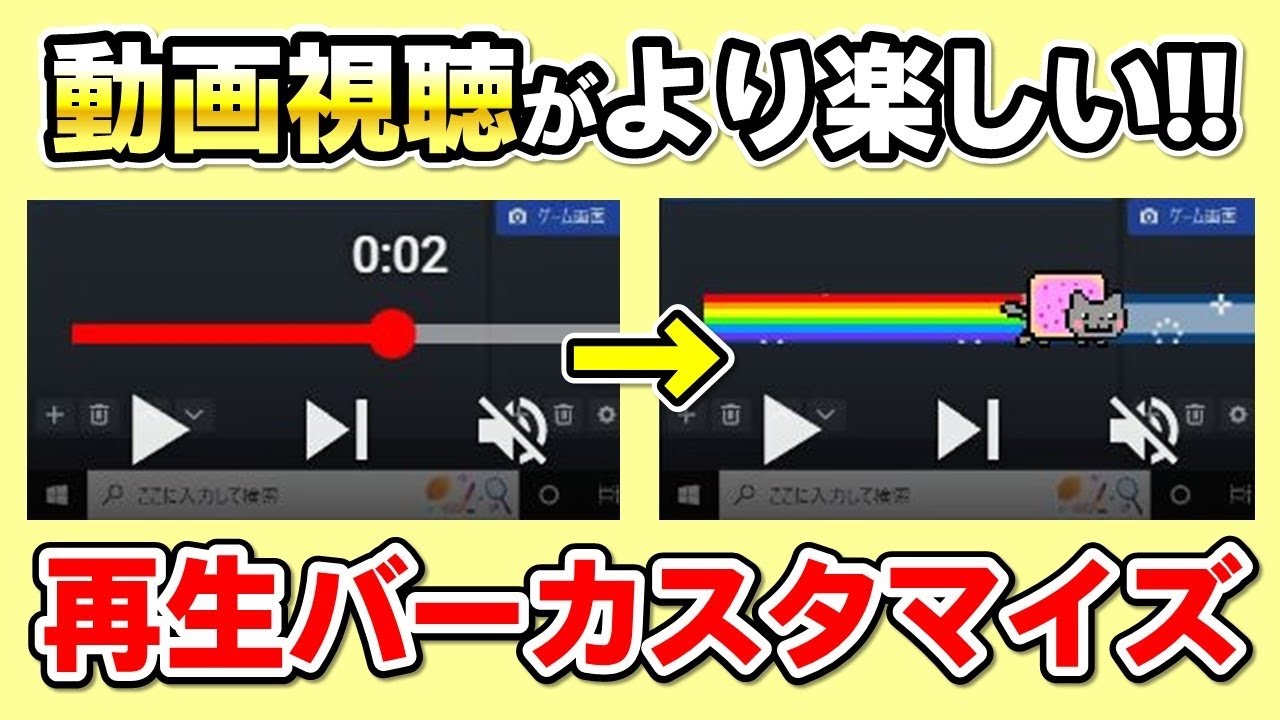
YouTubeでシークバーの設定方法は、以下の通りです。
シークバーの設定の基本
シークバーの設定は、YouTubeの設定画面から行うことができます。YouTubeの設定画面を開き、「プレイバック」という項目をクリックします。次に、「シークバーの形式」という項目をクリックし、希望する形式を選択します。
シークバーの形式の種類
シークバーの形式には、以下のような種類があります。
- デフォルト:標準的なシークバーの形式です。
- 簡易:シンプルなシークバーの形式です。
- 詳細:詳細な情報を含むシークバーの形式です。
シークバーのカスタマイズ
シークバーのカスタマイズもできます。YouTubeの設定画面を開き、「プレイバック」という項目をクリックします。次に、「シークバーのカスタマイズ」という項目をクリックし、希望する設定を選択します。例えば、シークバーの色や、シークバーに表示する情報をカスタマイズすることができます。
- シークバーの色を変更する:色を選択し、希望する色を選択します。
- シークバーに表示する情報をカスタマイズする:情報を選択し、希望する情報を選択します。
- シークバーのサイズを変更する:サイズを選択し、希望するサイズを選択します。
ユーチューブのコントロールバーを表示するには?
ユーチューブのコントロールバーを表示するには、以下の方法があります。
デスクトップでの方法
デスクトップでユーチューブのコントロールバーを表示するには、Alt + Shift + F キーを同時に押すか、Ctrl + Shift + F キーを同時に押すことで表示されます。また、ユーチューブの設定からも表示することができます。設定画面では、「設定」という項目の「apperance」セクションにあり、Show player controls というオプションをONにすることで表示されます。
モバイルでの方法
モバイルデバイス에서ユーチューブのコントロールバーを表示するには、画面をタップしておくことで表示されます。また、いくつかのモバイルデバイスでは、三本線 rheのアイコンをタップすることでメニューが開き、コントロールバーを表示するというオプションを選択することで表示されます。
キーボードショートカット
ユーチューブのコントロールバーをキーボードショートカットで表示するには、以下の方法があります。
- Alt + Shift + F キーを同時に押す
- Ctrl + Shift + F キーを同時に押す
- Ctrl + / キーを同時に押す
これらのキーボードショートカットを使用することで、コントロールバーを簡単に表示することができます。
YouTube シークバー どこ?
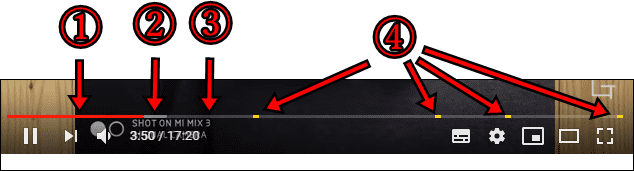
YouTube シークバーの位置は、YouTubeのビデオページ右側にあります。シークバーは、ビデオの再生位置を示す progress bar として機能します。
シークバーの基本的な機能
YouTube シークバーは、ビデオの長さを示し、現在の再生位置を示します。
- シークバーの長さは、ビデオの長さに対応しています。
- 現在の再生位置は、シークバー上に赤い点で示されます。
- シークバーをクリックすると、ビデオの再生位置を移動できます。
シークバーのカスタマイズ
ユーザーは、YouTubeの設定でシークバーの機能をカスタマイズできます。
- 自動再生の設定で、シークバーを自動的に移動させることができます。
- 再生速度の設定で、シークバーの速度を調整することができます。
- シークバーにchapterを追加することで、ビデオ内の特定の部分に移動することができます。
シークバーのトラブルシューティング
シークバーに関する問題が発生した場合は、以下の対処方法があります。
- シークバーが動かない場合は、ブラウザのキャッシュをクリアすることで解決することができます。
- シークバーが正しく表示されない場合は、ブラウザの設定を確認してください。
- シークバーに関する問題が解決しない場合は、YouTubeのサポートにお問い合わせください。
詳細情報
YouTubeの再生バーを常に表示する方法は何ですか?
ChromeやFirefoxなどのウェブブラウザーで、YouTubeの動画を再生する際、再生バーを常に表示する方法はいくつかあります。YouTubeの設定で、再生バーの表示を常に有効にすることができます。また、ブラウザーの拡張機能を使用して、再生バーをカスタマイズすることもできます。ChromeウェブストアやFirefox Add-onsで、関連する拡張機能を検索し、インストールすることで、再生バーを常に表示することができます。
Chromeウェブストアで、再生バーを常に表示する拡張機能はありますか?
はい、Chromeウェブストアには、再生バーを常に表示するための拡張機能が多数あります。YouTube AutoPlay BarやYouTube Playback Controlsなどの拡張機能をインストールすることで、再生バーを常に表示することができます。これらの拡張機能では、再生バーの表示をカスタマイズしたり、自動的に再生を開始することもできます。レビューや評価を参考に、適切な拡張機能を選択することをお勧めします。
Firefox Add-onsで、再生バーを常に表示するアドオンはありますか?
はい、Firefox Add-onsでも、再生バーを常に表示するためのアドオンが多数あります。YouTube Control BarやYouTube Panelなどのアドオンをインストールすることで、再生バーを常に表示することができます。これらのアドオンでは、再生バーの表示をカスタマイズしたり、自動的に再生を開始することもできます。評価やレビューを参考に、適切なアドオンを選択することをお勧めします。
再生バーを常に表示する方法は安全ですか?
はい、再生バーを常に表示する方法は安全です。正規のウェブブラウザーや公式の拡張機能を使用することで、再生バーを常に表示することができます。これらの方法では、安全性を確保するために、適切な対策が講じられています。マルウェアやフィッシングなどの不正なアクティビティを避けるために、公式のウェブブラウザーと拡張機能を使用することをお勧めします。



