
Windows 11/10の「Microsoft 問題が発生しました 1001」を解決する方法

Windows 11/10の「Microsoft 問題が発生しました 1001」というエラーメッセージは、Microsoftアカウントの同期やMicrosoft Storeのアプリの更新など、Microsoftのサービスを利用しようとした際に発生することがあります。このエラーは、Microsoftアカウントの設定やネットワーク接続の問題など、さまざまな要因によって引き起こされることがあります。この記事では、「Microsoft 問題が発生しました 1001」というエラーメッセージの原因を解説し、トラブルシューティングの手順を紹介します。さらに、Windows 11/10ユーザーがこのエラーを解決するための有効な方法をまとめます。
Windows 11/10の「Microsoft 問題が発生しました 1001」を解決する方法
Windows 11/10で「Microsoft 問題が発生しました 1001」エラーが発生する場合、システムファイルの破損やレジストリの問題などが考えられます。このエラーを解決するには、以下の方法を試してください。
1. システムファイルのチェック
システムファイルの破損がエラーの原因である場合、システムファイルのチェックツールを使用することで修復することができます。 右クリックでスタートメニューを開き、「コマンドプロンプト(管理者)」を選択します。 コマンドプロンプトで、「`sfc /scannow`」と入力し、Enterキーを押します。 システムファイルのチェックが完了するまで待ちます。
| コマンド | 説明 |
| sfc /scannow | システムファイルのチェックと修復 |
2. レジストリのバックアップと修復
レジストリの問題がエラーの原因である場合、レジストリのバックアップと修復を行うことで解決することができます。 右クリックでスタートメニューを開き、「レジストリエディター」を選択します。 レジストリエディターで、「HKEY LOCAL MACHINE\SOFTWARE\Microsoft\Windows\CurrentVersion\Uninstall」に移動します。 レジストリのバックアップを作成します。 レジストリの修復ツールを使用してレジストリを修復します。
| レジストリキー | 説明 |
| HKEY LOCAL MACHINE\SOFTWARE\Microsoft\Windows\CurrentVersion\Uninstall | ソフトウェアのアンインストール情報 |
3. マイソフトのトラブルシュートツールの使用
マイソフトのトラブルシュートツールを使用することで、エラーの原因を特定し、解決することができます。 マイソフトのサポートページにアクセスします。 トラブルシュートツールをダウンロードして実行します。 ツールの指示に従ってトラブルシューティングを実行します。
| ツール | 説明 |
| マイソフトのトラブルシュートツール | Windowsの問題を解決するためのツール |
4. Windowsのクリーンインストール
上記の方法で解決できない場合は、Windowsのクリーンインストールを実行することで、エラーを解決することができます。 Windowsのインストールメディアを作成します。 Windowsをクリーンインストールします。 必要なソフトウェアを再インストールします。
| 方法 | 説明 |
| Windowsのクリーンインストール | Windowsを完全に再インストールする |
5. 마이크로소프트サポートへのお問い合わせ
上記の方法で解決できない場合は、マイソフトサポートに問い合わせることで、エラーの原因を特定し、解決することができます。 マイソフトのサポートページにアクセスします。 お問い合わせフォームを入力し、お問い合わせを送信します。 マイソフトサポートから返信が来るまで待ちます。
| サポート | 説明 |
| マイソフトサポート | Windowsに関する問題を解決するためのサポート |
エラーコード1001の対処法は?

エラーコード1001の対処法は、エラーメッセージを確認し、ネットワーク接続をチェックすることから始めます。エラーコード1001は、ネットワーク接続エラーやサーバー接続エラーなど、さまざまな要因によって発生します。
ネットワーク接続の確認
ネットワーク接続を確認するには、以下の手順を実行します。
- ネットワークケーブルが正しく接続されていることを確認します。
- ルーターおよびモデムを再起動してみます。
- ネットワーク設定を確認し、IPアドレスおよびサブネットマスクが正しく設定されていることを確認します。
サーバー接続の確認
サーバー接続を確認するには、以下の手順を実行します。
- サーバーのステータスを確認し、オンラインであることを確認します。
- サーバーのIPアドレスおよびポート番号が正しく設定されていることを確認します。
- サーバーに接続するための認証情報が正しく設定されていることを確認します。
エラーメッセージの確認
エラーメッセージを確認するには、以下の手順を実行します。
- エラーメッセージにエラーコードが表示されていることを確認します。
- エラーメッセージにエラー原因が表示されていることを確認します。
- エラーメッセージに対処方法が表示されていることを確認します。
AP Application エラー1001とは何ですか?
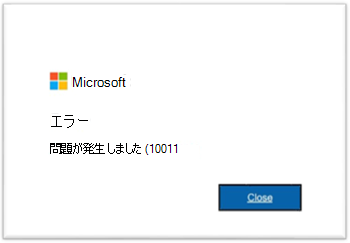
AP Application エラー1001とは、アプリケーションの実行中に発生するエラーです。エラーの原因はさまざまですが、アプリケーションの設定や環境の問題が原因であることが多いです。
エラー1001の原因と対策
エラー1001の原因は、以下のいずれかであることがあります。
- アプリケーションの設定が不正であるため、初期化処理に失敗します。
- アプリケーションが依存しているライブラリやモジュールが見つからないため、実行に失敗します。
- アプリケーションの環境変数が不正であるため、実行に失敗します。
エラー1001の解決方法
エラー1001を解決するには、以下の手順を実行します。
- アプリケーションの設定ファイルを確認し、初期化処理に必要な設定が正しいことを確認します。
- アプリケーションが依存しているライブラリやモジュールがインストールされていることを確認し、インストールされていない場合はインストールします。
- アプリケーションの環境変数を確認し、不正な環境変数がある場合は修正します。
エラー1001を防止する方法
エラー1001を防止するには、以下の点に注意する必要があります。
- アプリケーションの設定ファイルを正しく設定し、初期化処理に必要な設定が正しいことを確認します。
- アプリケーションが依存しているライブラリやモジュールがインストールされていて、正しく設定されていることを確認します。
- アプリケーションの環境変数を正しく設定し、不正な環境変数がないことを確認します。
マイクロソフトのエラー101とは何ですか?

マイソフトのエラー101とは、マイソフト のサーバーがユーザーのリクエストを処理できない場合に発生するエラーです。このエラーは、サーバーがユーザーのリクエストを処理する前に、ユーザーの認証や権限を確認する必要がある場合に発生することがあります。
マイソフトのエラー101の原因
マイソフトのエラー101は、以下の原因により発生する可能性があります。
- サーバー側の問題: サーバーがユーザーのリクエストを処理できない場合、エラー101が発生する可能性があります。
- ユーザーの認証失敗: ユーザーの認証に失敗した場合、サーバーはユーザーのリクエストを処理できないため、エラー101が発生する可能性があります。
- ネットワークの問題: ネットワークの問題により、サーバーとユーザーの間の通信が断絶され、エラー101が発生する可能性があります。
マイソフトのエラー101の解決方法
マイソフトのエラー101を解決するには、以下の手順を実行してください。
- サーバー側の問題を確認する: サーバー側の問題を確認し、サーバーを再起動する必要がある場合、再起動します。
- ユーザーの認証を再確認する: ユーザーの認証を再確認し、認証に失敗している場合、認証を再実行します。
- ネットワークの問題を確認する: ネットワークの問題を確認し、ネットワークの問題を解決する必要がある場合、解決します。
マイソフトのエラー101を防止する方法
マイソフトのエラー101を防止するには、以下の手順を実行してください。
- サーバーのメンテナンス: サーバーのメンテナンスを定期的に実行し、サーバーの問題を事前に防止します。
- ユーザーの認証の確認: ユーザーの認証を確認し、認証の問題を事前に防止します。
- ネットワークのメンテナンス: ネットワークのメンテナンスを定期的に実行し、ネットワークの問題を事前に防止します。
Microsoft Outlookの更新方法は?
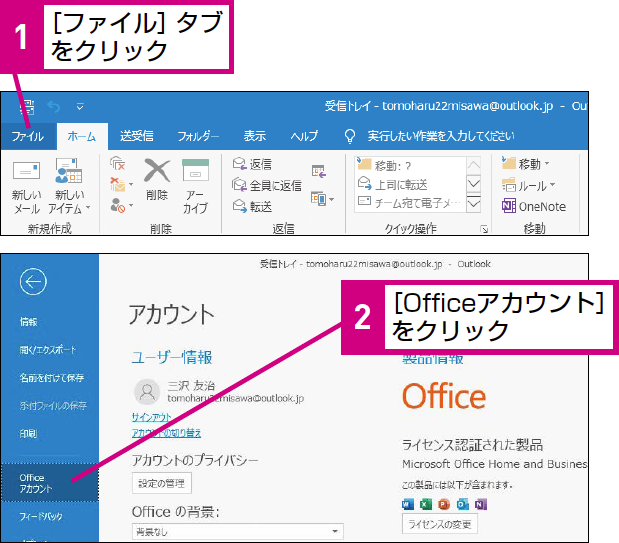
Microsoft Outlookの更新方法は、以下の手順で行うことができます。
まず、Outlookのバージョンを確認する必要があります。Outlookのバージョンは、Outlookのヘルプメニューから確認できます。
手動で更新する方法
Outlookの更新は、手動で行うことができます。以下の手順で更新できます。
- Outlookを起動します。
- ファイルメニューを開きます。
- Office アカウントを選択します。
- 更新オプションを選択します。
- 更新をクリックします。
自動更新を設定する方法
Outlookの自動更新を設定することもできます。以下の手順で自動更新を設定できます。
- Outlookを起動します。
- ファイルメニューを開きます。
- Office アカウントを選択します。
- 更新オプションを選択します。
- 更新の自動ダウンロードを選択します。
更新のトラブルシューティング
Outlookの更新に失敗した場合、以下の手順でトラブルシューティングできます。
- インターネット接続を確認します。
- Outlookのバージョンを確認します。
- Windows Updateを実行します。
- Outlookを再起動します。
詳細情報
Windows 11/10の「Microsoft 問題が発生しました 1001」エラーは何が原因ですか?
Windows 11/10の「Microsoft 問題が発生しました 1001」エラーは、システムファイルの破損やレジストリの問題など、様々な原因で発生する可能性があります。また、ウイルスやマルウェアの感染、ドライバーの古さや互換性の問題、Windows Updateの失敗などでも発生する場合があります。したがって、エラーの原因を特定するには、イベントビューアやシステムファイル チェッカーなどのツールを使用して、システムの状態を分析する必要があります。
Windows 11/10の「Microsoft 問題が発生しました 1001」エラーを解決する方法はありますか?
Windows 11/10の「Microsoft 問題が発生しました 1001」エラーを解決するには、システム ファイル チェッカーを実行してシステムファイルを修復するか、DISMを使用してシステムイメージを修復する方法があります。また、レジストリ エディターを使用してレジストリを修復したり、ウイルス対策ソフトを実行してウイルスやマルウェアを除去することも効果的です。さらに、Windows Updateを実行してシステムを最新の状態に維持することも重要です。
Windows 11/10の「Microsoft 問題が発生しました 1001」エラーは、自力で解決できるものですか?
Windows 11/10の「Microsoft 問題が発生しました 1001」エラーは、自力で解決できる場合もありますが、専門知識が必要な場合もあります。特に、レジストリ エディターを使用する場合は、間違った操作でシステムに重大な損害を与える可能性があるため、注意が必要です。したがって、自信のない場合は、専門家に相談するか、Microsoftサポートに連絡することをお勧めします。
Windows 11/10の「Microsoft 問題が発生しました 1001」エラーを解決した後は、予防措置を講じる必要がありますか?
Windows 11/10の「Microsoft 問題が発生しました 1001」エラーを解決した後は、予防措置を講じることが重要です。特に、ウイルス対策ソフトを常に最新の状態に維持し、Windows Updateを定期的に実行してシステムを最新の状態に維持することが重要です。また、システム バックアップを定期的に実行して、システム障害時にデータを復元できるようにすることも効果的です。さらに、 LET ドライバーを最新の状態に維持し、無用なソフトウェアをアンインストールすることもシステムの安定性を維持するために重要です。


