Windows 11/10でMicrosoft Storeアプリをデスクトップに追加する方法

Windows 11/10では、Microsoft Storeアプリを簡単にデスクトップに追加できますが、初心者にとっては少し分かりにくい手順があります。この記事では、Microsoft Storeアプリをデスクトップに追加する方法をステップバイステップで紹介します。テクノロジーに詳しくない方でも簡単に理解できるように、詳しいスクリーンショットや説明を使用して、手順を分かりやすく説明します。この記事を読んで、Microsoft Storeアプリをデスクトップに追加する方法を簡単に学べることができます。

Windows 11/10でMicrosoft Storeアプリをデスクトップに追加する方法
Windows 11/10では、Microsoft Storeからダウンロードしたアプリをデスクトップに追加することができます。この記事では、その方法を紹介します。
Microsoft Storeアプリのインストール
まず、Microsoft Storeアプリを起動し、インストールしたいアプリを探します。アプリのページを開き、「インストール」ボタンをクリックしてアプリをインストールします。
アプリのデスクトップへの追加
アプリのインストールが完了したら、スタートメニューを開きます。インストールしたアプリが表示されているかどうかを確認します。アプリが表示されていない場合は、「すべてのアプリ」をクリックしてアプリの一覧を表示します。 次に、アプリのアイコンを右クリックし、「デスクトップに固定」を選択します。これで、アプリのアイコンがデスクトップに追加されます。
ディスク上のアプリの位置
Microsoft Storeアプリは、ディスク上の「WindowsApps」フォルダにインストールされます。このフォルダには、インストールしたすべてのMicrosoft Storeアプリが格納されています。
| ディスク | フォルダ名 | 説明 |
|---|---|---|
| C: | WindowsApps | Microsoft Storeアプリのインストールフォルダ |
Microsoft Storeアプリの管理
Microsoft Storeアプリは、スタートメニューから管理することができます。スタートメニューを開き、インストールしたアプリを右クリックすると、「アンインストール」や「更新」などのオプションが表示されます。
トラブルシューティング
Microsoft Storeアプリをデスクトップに追加する際に問題が発生した場合は、トラブルシューティングを行ってください。アプリのインストール状況を確認し、必要に応じてアプリを再インストールします。また、Microsoft Storeアプリ自体を更新すると、問題が解決する場合があります。
Windows10でストアアプリをデスクトップにショートカットするには?
Windows10でストアアプリをデスクトップにショートカットする方法
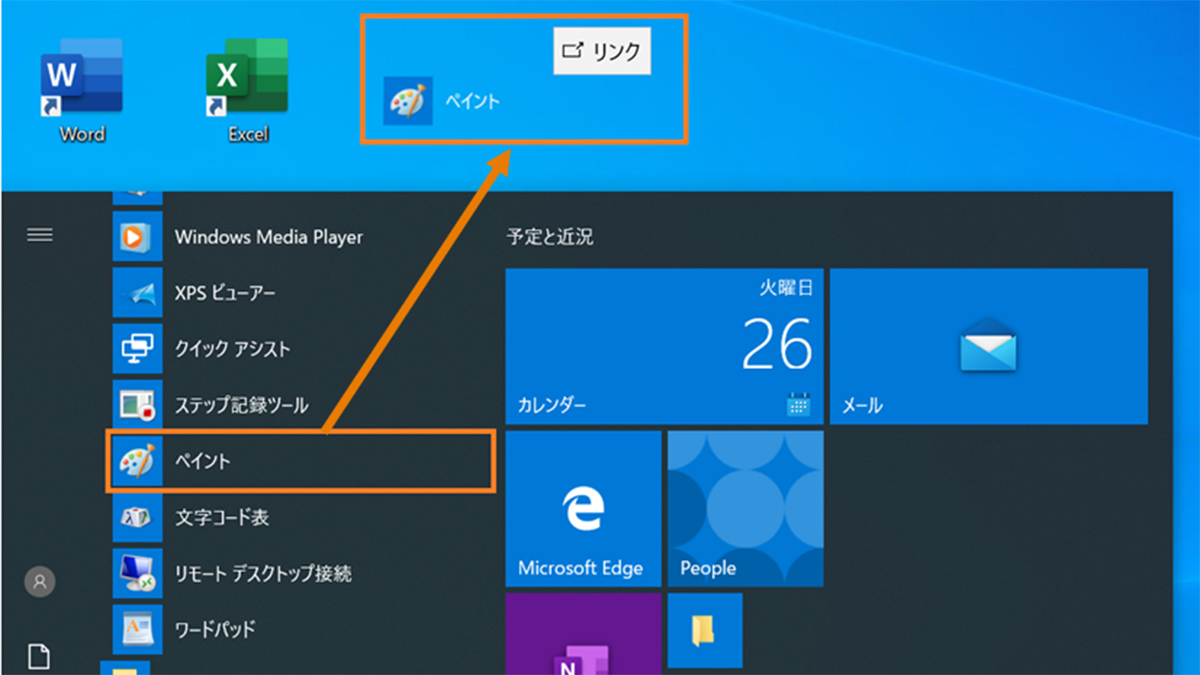
ストアアプリをデスクトップにショートカットするには、以下の手順を実行します。
方法1:アプリのタイルからショートカットを作成する
スタートメニューを開き、ショートカットを作成したいストアアプリのタイルを右クリックします。コンテキストメニューから「固定」を選択し、「デスクトップに固定」を選択します。すると、ストアアプリのショートカットがデスクトップに作成されます。
- スタートメニューを開き、ショートカットを作成したいストアアプリのタイルを右クリックします。
- コンテキストメニューから「固定」を選択します。
- 「デスクトップに固定」を選択します。
方法2:アプリのエクスプローラーからショートカットを作成する
エクスプローラーを開き、ショートカットを作成したいストアアプリの実行ファイルを探します。通常、ストアアプリの実行ファイルは、「C:Users\AppDataLocalMicrosoftWindowsApps」に保存されています。ショートカットを作成したいストアアプリの実行ファイルを右クリックし、「ショートカットの作成」を選択します。
- エクスプローラーを開き、ショートカットを作成したいストアアプリの実行ファイルを探します。
- ショートカットを作成したいストアアプリの実行ファイルを右クリックします。
- 「ショートカットの作成」を選択します。
方法3:サードパーティー製のツールを使用する
サードパーティー製のツール、例えば「Windows 10 Apps Folder」を使用して、ストアアプリのショートカットを作成することができます。このツールを使用すると、ストアアプリのショートカットを簡単に作成することができます。
- 「Windows 10 Apps Folder」をダウンロードしてインストールします。
- ツールを起動し、ショートカットを作成したいストアアプリを選択します。
- 「ショートカットの作成」を選択します。
ウィンドウズ11でアプリをデスクトップに表示するには?
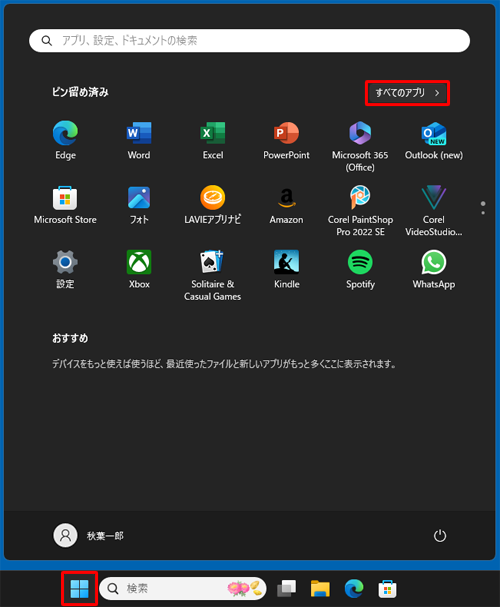
ウィンドウズ11でアプリをデスクトップに表示するには、アプリのショートカットを作成し、デスクトップに追加する必要があります。
アプリのショートカットを作成する方法
ウィンドウズ11でアプリのショートカットを作成するには、以下の手順に従います。
- スタートメニューを開きます。
- アプリの名前を入力して検索します。
- アプリのアイコンを右クリックし、「ショートカットの作成」を選択します。
- ショートカットの名前を入力し、「作成」ボタンをクリックします。
ショートカットをデスクトップに追加する方法
アプリのショートカットを作成したら、デスクトップに追加する必要があります。以下の手順に従います。
- ショートカットを右クリックし、「送信先」を選択します。
- 「デスクトップ」を選択します。
- ショートカットがデスクトップに追加されます。
デスクトップに表示されたアプリの設定
デスクトップに表示されたアプリの設定を変更するには、以下の手順に従います。
- デスクトップに表示されたアプリのアイコンを右クリックします。
- 「サイズ」や「位置」などの設定を変更します。
- 設定を適用するには、「適用」ボタンをクリックします。
Windows11でMicrosoft Storeが消えた。どうすればいいですか?
Windows11でMicrosoft Storeが消えた場合、以下の手順で復元できます。
Microsoft Storeの復元方法
1. Windowsキー + S キーを押して、検索バーを開きます。
2. 検索バーに「Microsoft Store」と入力し、検索結果から「Microsoft Store」を選択します。
3. Microsoft Storeが開かない場合は、Windowsキー + I キーを押して、設定を開きます。
4. 設定の「アプリ」セクションを開き、「アプリと機能」を選択します。
5. 「Microsoft Store」を探して、「詳細」を選択します。
6. 「リセット」を選択して、Microsoft Storeをリセットします。
Microsoft Storeの復元に伴う問題
Microsoft Storeが消えた場合、以下の問題が発生する可能性があります。
- アプリのインストールできない:Microsoft Storeが消えると、アプリのインストールや更新ができなくなります。
- アプリの更新できない:Microsoft Storeが消えると、アプリの更新ができなくなります。
- システムの不安定化:Microsoft Storeが消えると、システムの不安定化が起こる可能性があります。
Microsoft Storeの復元方法の注意点
Microsoft Storeの復元には、以下の注意点があります。
- データの消失:Microsoft Storeの復元の際、データが消失する可能性があります。
- アプリの再インストール:Microsoft Storeの復元の際、アプリの再インストールが必要になる可能性があります。
- システムの再起動:Microsoft Storeの復元の際、システムの再起動が必要になる可能性があります。
Microsoft Storeの予防策
Microsoft Storeが消えないようにするには、以下の予防策があります。
- Windowsの更新:Windowsを定期的に更新することで、Microsoft Storeが消えないようにすることができます。
- アプリの更新:アプリを定期的に更新することで、Microsoft Storeが消えないようにすることができます。
- システムのメンテナンス:システムのメンテナンスを行うことで、Microsoft Storeが消えないようにすることができます。
Windows11でデスクトップにアイコンを追加するには?
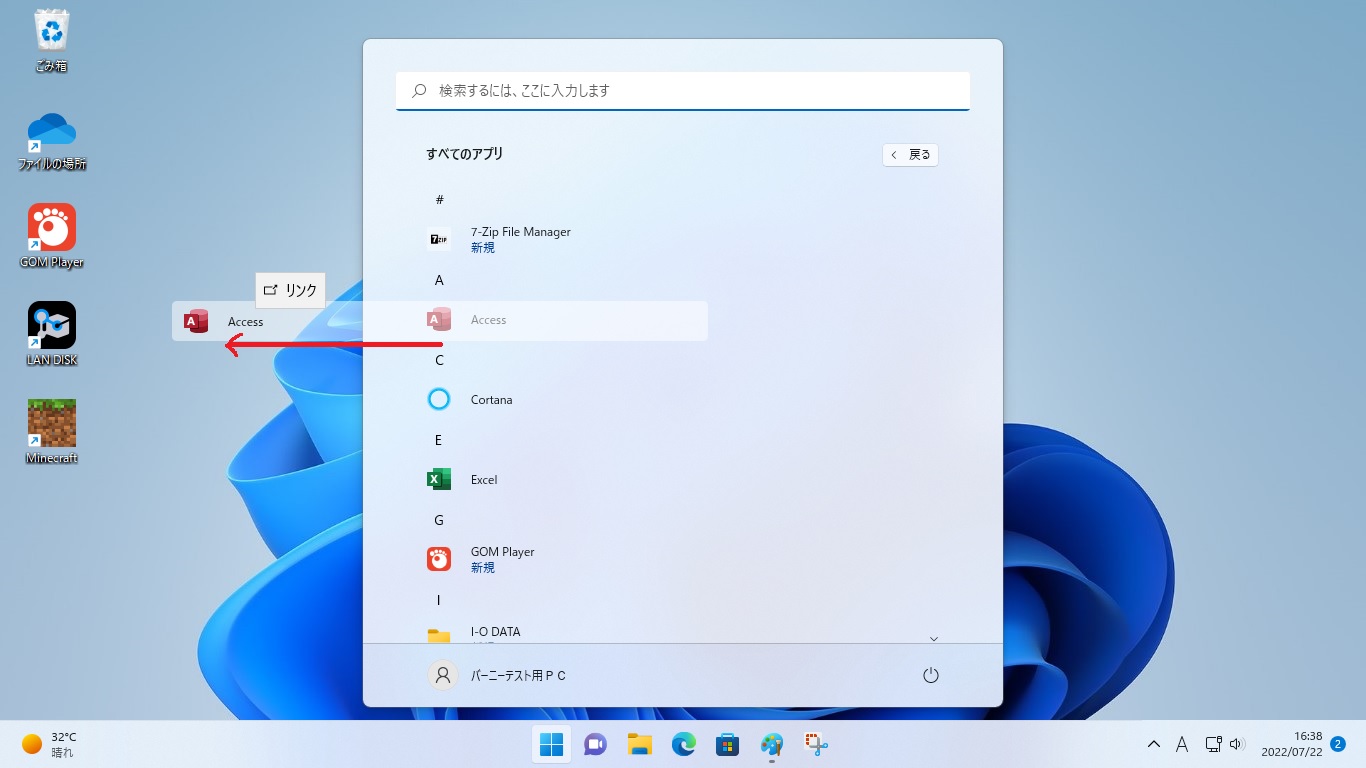
Windows11でデスクトップにアイコンを追加するには、以下の手順を実行します。
デスクトップにアイコンを追加するには、デスクトップを右クリックし、新規作成を選択します。次に、ショートカットを選択し、追加したいアイコンのファイルを指定します。
Windows11でデスクトップにアイコンを追加する方法
Windows11でデスクトップにアイコンを追加する方法は以下のとおりです。
- デスクトップを右クリックし、新規作成を選択します。
- ショートカットを選択し、追加したいアイコンのファイルを指定します。
- 追加したいアイコンのファイルを選択し、決定をクリックします。
Windows11でデスクトップに特定のファイルのアイコンを追加する方法
Windows11でデスクトップに特定のファイルのアイコンを追加する方法は以下のとおりです。
- エクスプローラーを開き、追加したいファイルの場所に移動します。
- 追加したいファイルを右クリックし、ショートカットを作成を選択します。
- 作成したショートカットをデスクトップに移動します。
Windows11でデスクトップのアイコンをカスタマイズする方法
Windows11でデスクトップのアイコンをカスタマイズする方法は以下のとおりです。
- デスクトップのアイコンを右クリックし、プロパティを選択します。
- アイコンをクリックし、変更したいアイコンを選択します。
- 変更したアイコンを適用します。
詳細情報
Windows 11/10でMicrosoft Storeアプリをデスクトップに追加する方法は?
Windows 11/10でMicrosoft Storeアプリをデスクトップに追加するには、スタートメニューからMicrosoft Storeアプリを起動し、アプリのページを開きます。次に、インストールボタンをクリックして、アプリをインストールします。インストールが完了したら、スタートメニューからアプリの一覧を開き、アプリのアイコンを右クリックして、「デスクトップにピン留めする」 を選択します。
Microsoft Storeアプリをデスクトップに追加するには、管理者権限が必要ですか?
Microsoft Storeアプリをデスクトップに追加するには、管理者権限は必要ありません。ただし、一部のアプリには、インストールや実行に管理者権限が必要となる場合があります。その場合、管理者権限を持っているユーザーアカウントでログインし、アプリをインストールまたは実行する必要があります。また、グループポリシーやセキュリティソフトウェアによって、アプリのインストールや実行が制限されている場合もあります。
デスクトップに追加したMicrosoft Storeアプリを削除する方法は?
デスクトップに追加したMicrosoft Storeアプリを削除するには、スタートメニューからアプリの一覧を開き、アプリのアイコンを右クリックして、「アンインストール」 を選択します。確認メッセージが表示されたら、「アンインストール」 ボタンをクリックして、アプリをアンインストールします。また、設定アプリから「アプリ」 を開き、「インストールされたアプリ」 から対象のアプリを探し、「アンインストール」 ボタンをクリックして、アプリをアンインストールすることもできます。
Microsoft Storeアプリをデスクトップに追加すると、パフォーマンスに影響があるか?
Microsoft Storeアプリをデスクトัพに追加しても、基本的にパフォーマンスへの影響はありません。ただし、リソースを多く消費するアプリの場合、アプリを実行している間はパフォーマンスが低下する場合があります。また、複数のアプリを同時に実行している場合、メモリやCPUリソースが不足する可能性があります。そのため、必要のないアプリは閉じるか、アンインストールすることを推奨します。