
PowerPointで画面または音声録音が機能しない場合の対処法
PowerPointでのプレゼンテーション作成では、画面や音声の録音機能は必須の要素です。しかし、予期せぬトラブルに遭遇し、画面や音声の録音が機能しない場合、プレゼンテーションの進行に支障をきたすおそれがあります。本稿では、を紹介し、トラブルシューティングの sao introducesの手引きとしてお役立て頂きます。
PowerPointで画面または音声録音が機能しない場合の対処法
PowerPointでプレゼンテーションを作成中に、画面や音声の録音機能が正しく動作しない場合、対処する方法を紹介します。
原因1:ドライバーの更新
画面や音声の録音機能が動作しない場合、ドライバーの更新が必要な場合があります。マイクやウェブカメラのドライバーを最新版に更新することで、問題を解決することができます。
原因2:設定の確認
PowerPointの設定で、録音機能が無効化されている場合があります。ファイルメニューからオプションを選択し、アドインタブで録音ツールのチェックボックスにチェックが入っていることを確認してください。
原因3:音声カードの設定
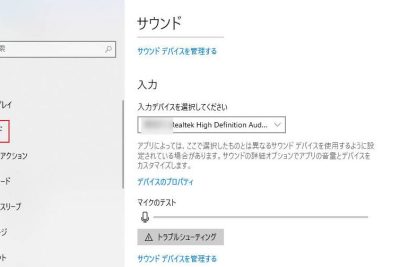
音声カードの設定が正しくない場合、音声の録音機能が動作しない場合があります。コントロールパネルから音声を選択し、録音デバイスタブで適切な音声カードを選択してください。
原因4:ファイルのパーミッション
録音機能で生成されるファイルのパーミッションが正しくない場合、録音機能が動作しない場合があります。ファイルエクスプローラーで録音ファイルのプロパティを開き、セキュリティタブで適切なパーミッションを設定してください。
原因5:システムの更新
システムの更新が必要な場合、録音機能が動作しない場合があります。Windows Updateで最新の更新プログラムを適用することで、問題を解決することができます。
| 原因 | 対処法 |
|---|---|
| ドライバーの更新 | マイクやウェブカメラのドライバーを最新版に更新する |
| 設定の確認 | 録音機能のチェックボックスにチェックが入っていることを確認する |
| 音声カードの設定 | 適切な音声カードを選択する |
| ファイルのパーミッション | 録音ファイルのパーミッションを設定する |
| システムの更新 | 最新の更新プログラムを適用する |
詳細情報
PowerPointで画面録音ができない場合、何が原因か?
画面録音ができない場合、多くの場合、ドライバーやソフトウェアの問題によるものです。まず、グラフィックドライバーが最新版であるか確認してください。古いドライバーでは画面録音機能が正常に動作しない場合があります。次に、PowerPointの設定を確認してください。録音機能をオンにした状態でスライドを再生してみてください。
音声録音ができない場合、どうしたらいいの?
音声録音ができない場合、マイクの設定や音声ドライバーの問題が考えられます。まず、マイクが正しく接続されていることを確認してください。次に、音声ドライバーを最新版に更新してください。古いドライバーでは音声録音機能が正常に動作しない場合があります。また、PowerPointの設定で音声録音機能をオンにしていることを確認してください。
PowerPointで画面録音と音声録音の両方ができない場合、どう対処すべきか?
画面録音と音声録音の両方ができない場合、システムの問題やハードウェアの問題が考えられます。まず、システムを更新してください。古いシステムでは画面録音や音声録音機能が正常に動作しない場合があります。また、ハードウェアの問題が考えられるため、グラフィックカードやサウンドカードをチェックしてください。
PowerPointで録音したファイルを再生できなかった場合、どう対処すべきか?
録音したファイルを再生できなかった場合、ファイル形式やプラグインの問題が考えられます。まず、ファイル形式を確認してください。PowerPointで録音されたファイルはWMV形式であるため、WMV形式に対応したプラグインが必要です。次に、プラグインを最新版に更新してください。古いプラグインでは録音したファイルを再生できなかった場合があります。



