PC/モバイルデバイスでYouTubeをブロックする方法
YouTubeは、私たちの生活の一部となりました。ただ、仕事(coefficiency)や学習の妨げになる場合もあります。_PCやモバイルデバイスでYouTubeをブロックすることで、集中力を高めることができます。ブロックする方法はいくつかありますが、特に有効な方法を紹介します。この記事では、PCやモバイルデバイスでYouTubeをブロックする方法を詳しく説明します。

PC/モバイルデバイスでYouTubeをブロックする方法
PCやモバイルデバイスでYouTubeをブロックする方法は、個人的な生産性や、子どものオンラインセーフティーを守るために有効な方法です。本記事では、PCやモバイルデバイスでYouTubeをブロックする方法を紹介します。
ブロックソフトウェアを使用する方法
ブロックソフトウェアを使用する方法は、PCやモバイルデバイス上でYouTubeをブロックするための簡単な方法です。 Cold Turkey や Freedom などのソフトウェアを使用することで、YouTubeや他のウェブサイトをブロックすることができます。これらのソフトウェアは、ブロックするサイトや時間帯を指定することができ、効果的です。
| ソフトウェア名 | 機能 |
|---|---|
| Cold Turkey | ウェブサイトブロック、時間制限 |
| Freedom | ウェブサイトブロック、デバイス横断ブロック |
ブラウザーの拡張機能を使用する方法
ブラウザーの拡張機能を使用する方法は、PCやモバイルデバイス上でYouTubeをブロックするための簡単な方法です。 uBlock Origin や Video Blocker などの拡張機能を使用することで、YouTubeや他のウェブサイトをブロックすることができます。これらの拡張機能は、ブロックするサイトや時間帯を指定することができ、効果的です。
モバイルデバイスのパーエントルコントロールを使用する方法
モバイルデバイスのパーエントルコントロールを使用する方法は、モバイルデバイス上でYouTubeをブロックするための簡単な方法です。 Screen Time や Digital Wellbeing などのパーエントルコントロールを使用することで、YouTubeや他のウェブサイトをブロックすることができます。これらのパーエントルコントロールは、ブロックするサイトや時間帯を指定することができ、効果的です。
ルーター設定を変更する方法
ルーター設定を変更する方法は、家庭内の全てのデバイスでYouTubeをブロックするための方法です。 OpenDNS や Pi-hole などのサービスを使用することで、ルーター設定を変更することができます。これらのサービスは、ブロックするサイトや時間帯を指定することができ、効果的です。
ホストファイルを編集する方法
ホストファイルを編集する方法は、PCやモバイルデバイス上でYouTubeをブロックするための高度な方法です。 hosts ファイルを編集することで、YouTubeや他のウェブサイトをブロックすることができます。これらの方法は、技術的な知識が必要です。
PCでYouTubeのブロックはできますか?
PCでYouTubeをブロックする方法はいくつかあります。例えば、ARESTやCold Turkeyなどのソフトウェアを使用することができます。これらのソフトウェアは、特定のサイトやアプリケーションへのアクセスを制限することができるため、YouTubeをブロックすることもできます。また、ブラウザーの拡張機能を使用することもできます。例えば、Chromeの extensions であるBlockSiteやuBlock Originでは、特定のサイトをブロックすることができます。
ブロックする理由
多くの人がPCでYouTubeをブロックする理由はいくつかあります。
- 生産性の向上:YouTubeは、非常に魅力的で時間を費やすことがあります。ブロックすることで、より生産的な時間を過ごすことができます。
- 情報の制限:YouTubeには、不適切なコンテンツやプライバシーの問題があります。ブロックすることで、情報を制限することができます。
- 集中力の向上:ブロックすることで、集中力を高めることができます。
ブロックの方法
PCでYouTubeをブロックする方法はいくつかあります。
- ソフトウェアの使用:ARESTやCold Turkeyなどのソフトウェアを使用することができます。
- ブラウザーの設定:ブラウザーに設定することで、YouTubeをブロックすることができます。
- ネットワークの設定:ネットワークの設定で、YouTubeをブロックすることができます。
ブロックの影響
PCでYouTubeをブロックすることで、どのような影響がありますか。
- 生産性の向上:ブロックすることで、生産性が向上します。
- ストレスの軽減:ブロックすることで、ストレスを軽減することができます。
- 情報の制限:ブロックすることで、情報を制限することができます。
子供に見せたくないYouTubeをブロックするには?
子供に見せたくないYouTubeをブロックするには、以下の方法があります。
デバイスの設定変更
デバイスの設定を変更することで、子供に見せたくないYouTubeをブロックすることができます。restriction機能を有効にすることで、特定のアプリやサイトをブロックすることができます。また、子供のデバイスにパスワードやPINを設定することで、アクセスを制限することができます。
- デバイスの設定にアクセスする
- restriction機能を有効にする
- ブロックするサイトやアプリを設定する
ブラウザーの拡張機能
ブラウザーの拡張機能を使用することで、子供に見せたくないYouTubeをブロックすることができます。ブロックリストを設定することで、指定されたサイトやドメインをブロックすることができます。また、ブラウザーに設定された安全検索機能を使用することで、子供に見せたくないコンテンツをフィルタリングすることができます。
- ブラウザーに拡張機能をインストールする
- ブロックリストを設定する
- 安全検索機能を有効にする
third-partyアプリ
third-partyアプリを使用することで、子供に見せたくないYouTubeをブロックすることができます。フィルタリングアプリを使用することで、子供のデバイスのインターネットアクセスを制限することができます。また、監視アプリを使用することで、子供のオンライン活動を監視することができます。
- フィルタリングアプリをインストールする
- 監視アプリをインストールする
- 設定をカスタマイズする
パソコンでYouTubeをロックするにはどうすればいいですか?
まず、パソコンでYouTubeをロックする理由はいくつかあります。例えば、子供のインターネット使用時間を制限したり、勤務中の YouTube へのアクセスを制限したり、個人情報の保護のために YouTube のアクセスを制限したりすることがあります。
パソコンでYouTubeをロックする方法
パソコンで YouTube をロックする方法はいくつかあります。
- ブラウザーの設定変更:ブラウザー自身の設定で YouTube のアクセスを制限することができます。例えば、Google Chrome の場合は、Chrome の設定でサイトのブロックを設定することができます。
- アクセス制限ソフトウェア:パソコンにアクセス制限ソフトウェアをインストールすることで、YouTube や他のサイトへのアクセスを制限することができます。
- ルーター設定:ルーターの設定で YouTube のアクセスを制限することができます。例えば、ルーターで特定のサイトのアクセスをブロックする設定を行うことができます。
パソコンでYouTubeをロックするツール
パソコンで YouTube をロックするためのツールはいくつかあります。
- Cold Turkey:このツールでは、指定されたサイトのアクセスを制限することができます。
- Freedom:このツールでは、指定されたサイトのアクセスを制限することができます。
- Kaspersky Safe Kids:このツールでは、子供のインターネット使用時間を制限することができます。
パソコンでYouTubeをロックする注意点
パソコンで YouTube をロックする際には、注意すべき点がいくつかあります。
- パソコンの所有者以外には、ロックの設定を知らせないこと。
- ロックの設定を忘れないこと。
- ロックの設定を頻繁に変更する なかiag。
ユーチューブで見たくない動画をブロックするには?
=====================================
ブロックする方法
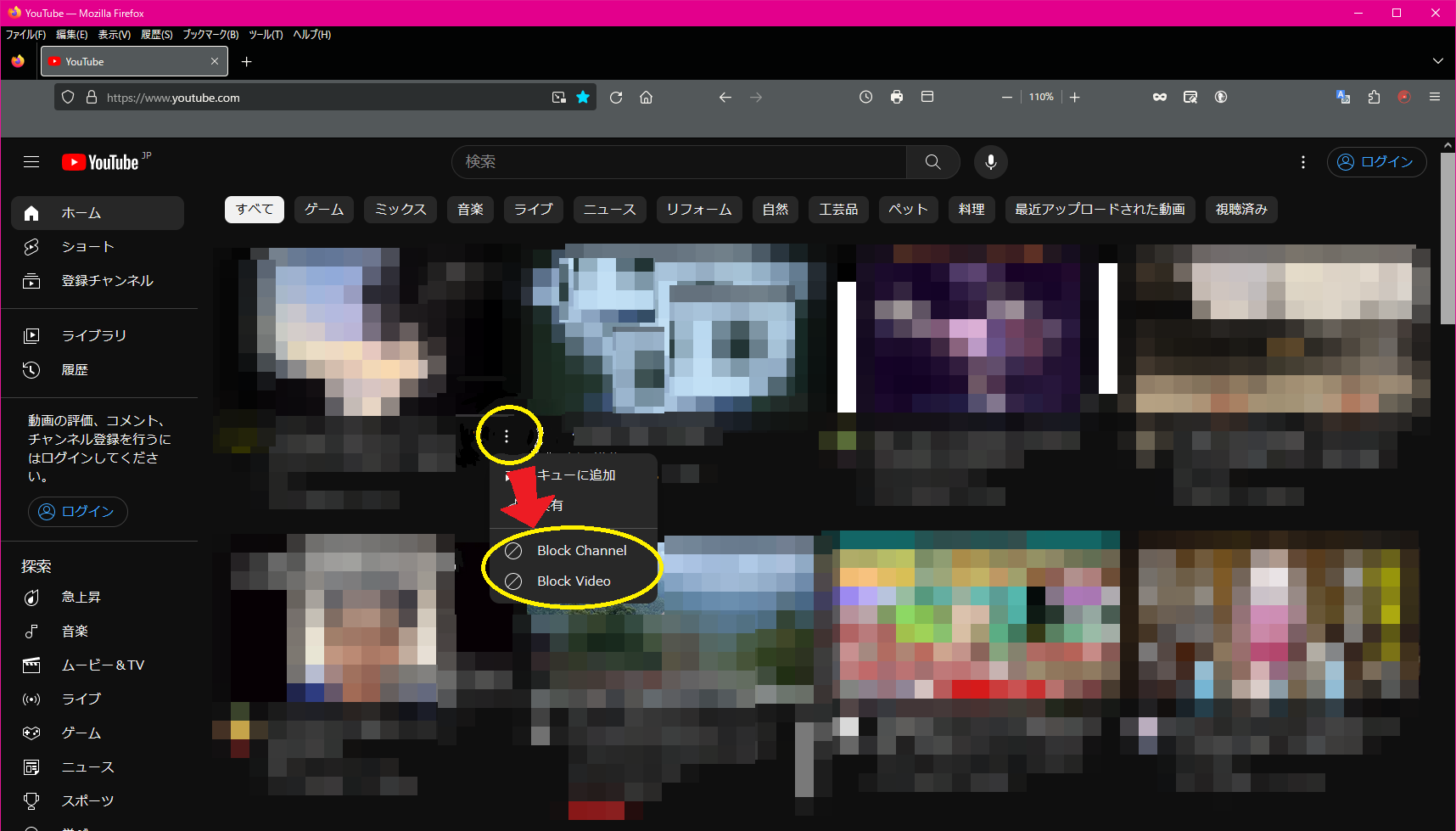
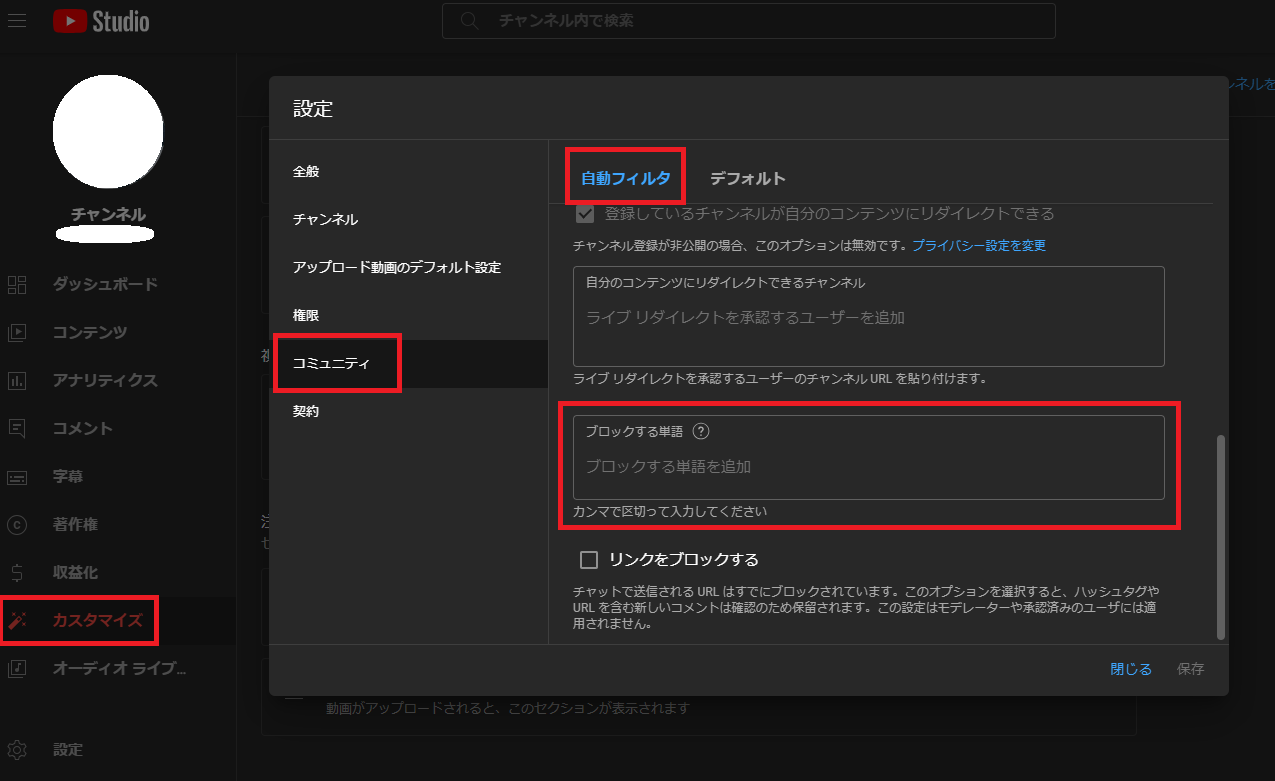
ユーチューブで見たくない動画をブロックするには、チャンネルブロックやビデオブロックの機能を使用することができます。チャンネルブロックでは、指定したチャンネルの全ての動画をブロックすることができます。一方、ビデオブロックでは、指定した動画を_individual_ にブロックすることができます。
ブロックの方法
ユーチューブでブロックするには、以下の手順を踏みます。
- ブラウザでユーチューブにログインし、ブロックしたい動画のページを表示します。
- 動画の末尾にある「▼」アイコンをクリックし、「レポート」を選択します。
- 理由を選択し、「送信」をクリックします。
ブロックの効果
ブロックされた動画やチャンネルは、ホーム画面や検索結果に表示されなくなります。また、ブロックされたチャンネルの通知も受け取らないようになります。ただし、ブロックされた動画やチャンネルは、URL を直接入力すればまだ閲覧することができます。
詳細情報
YouTubeをブロックする理由は何ですか?
YouTubeをブロックする理由はいくつかあります。まず、時間の無駄遣いを防ぐためです。YouTubeは、おもしろい動画が多く、時間が過ぎ去ってしまうことがあります。また、仕事や学習に悪影響を与えないためでもあります。特に、子供たちがYouTubeに依存してしまうと、学習や生活のバランスが崩れるおそれがあります。そのため、YouTubeをブロックすることで、時間の管理や生産性を高めることができます。
PCでYouTubeをブロックする方法は何ですか?
PCでYouTubeをブロックする方法はいくつかあります。まず、ブラウザのアドオンを使用する方法があります。例えば、Google Chromeでは、BlockSiteやStayFocusdなどのアドオンをインストールすることで、YouTubeをブロックすることができます。また、ホストファイルを編集する方法もあります。ホストファイルには、ブロックするサイトのドメイン名を記載することで、ブロックすることができます。
モバイルデバイスでYouTubeをブロックする方法は何ですか?
モバイルデバイスでYouTubeをブロックする方法はいくつかあります。まず、アプリのブロックを使用する方法があります。例えば、FreedomやSelfControlなどのアプリをインストールすることで、YouTubeのアプリをブロックすることができます。また、モバイルデバイスの設定を変更する方法もあります。モバイルデバイスの設定では、サイトのブロックやコンテンツフィルタリングの設定を変更することで、YouTubeをブロックすることができます。
YouTubeをブロックする際の注意点は何ですか?
YouTubeをブロックする際には、ブロック範囲を設定することが重要です。ブロック範囲を設定することで、必要なサイトはブロックされないようにすることができます。また、パスワードを設定することも忘れないでください。パスワードを設定することで、ブロックを解除することができます。さらに、ブロックの仕組みについて理解することが重要です。ブロックの仕組みを理解することで、ブロックするサイトが適切であることを確認することができます。