MP4ファイルを無料で結合する3ステップ
MP4ファイルを複数個結合する必要がある場合、付加的なソフトウェアやツールを購入する必要はないと知っておくべきです。実際には、無料のソフトウェアやオンラインツールを使用することで、簡単にMP4ファイルを結合することができます。この記事では、MP4ファイルを無料で結合するための3ステップを紹介します。ステップバイステップのガイドに従うことで、すぐにMP4ファイルを結合することができるようになります。
MP4ファイルを無料で結合する3ステップ
MP4ファイルを無料で結合するためには、以下の3ステップを踏みます。この手順に従えば、簡単にMP4ファイルを結合することができます。
ステップ1:必要なソフトウェアをダウンロード
まず、MP4ファイルを結合するためのソフトウェアをダウンロードします。FFmpegやMP4Boxなどの無料ソフトウェアを使用することができます。これらのソフトウェアは、MP4ファイルを結合するための基本的な機能を提供しています。ダウンロード後、インストールしておきます。
ステップ2:MP4ファイルを準備
次に、結合したいMP4ファイルを準備します。同一フォーマットであることを確認しておきます。異なるフォーマットのMP4ファイルを結合する場合、エラーが生じる可能性があります。準備したMP4ファイルを一つのフォルダーにまとめます。
ステップ3:MP4ファイルを結合
最後に、MP4ファイルを結合します。コマンドラインを使用して、以下のコマンドを実行します。 ffmpeg -f concat -i input.txt -c copy output.mp4 このコマンドでは、input.txtというファイルに結合したいMP4ファイルの一覧を指定し、output.mp4というファイルに結合されたMP4ファイルを生成します。
| ソフトウェア | 機能 |
|---|---|
| FFmpeg | MP4ファイルの結合、変換 |
| MP4Box | MP4ファイルの結合、分割 |
注意点:MP4ファイルのサイズ
MP4ファイルを結合する際には、ファイルのサイズに注意しておく必要があります。大容量のMP4ファイルを結合する場合、エラーが生じる可能性があります。また、結合されたMP4ファイルのサイズも考慮しておく必要があります。
tips:MP4ファイルを高速結合
MP4ファイルを結合する際には、高速結合する方法があります。マルチスレッドを使用することで、結合速度を向上させることができます。また、高速なハードウェアを使用することで、結合速度を向上させることもできます。
複数のMP4ファイルを1つにまとめるには?
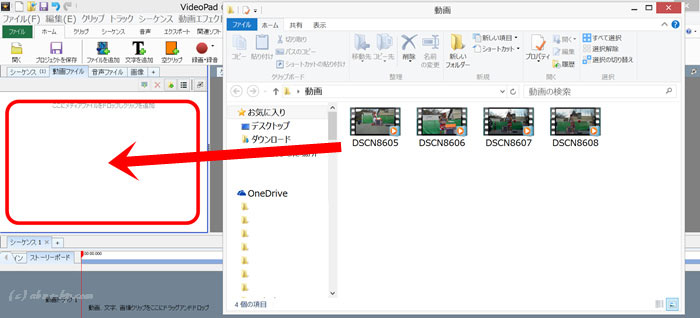
複数のMP4ファイルを1つにまとめるには、以下の方法があります。
ビデオ編集ソフトウェアを使用する方法
ビデオ編集ソフトウェアを使用する方法は、最も一般的な方法です。Adobe Premiere ProやFinal Cut Proなどの高機能なソフトウェアを使用することで、複数のMP4ファイルを一つのファイルにまとめることができます。具体的には、以下の手順を踏みます。
- ビデオ編集ソフトウェアを起動し、新しいプロジェクトを作成します。
- 複数のMP4ファイルをインポートし、タイムラインに配置します。
- 必要に応じて、切り取りやEffectの適用を行います。
- 出力形式を選択し、ひとつのMP4ファイルとして出力します。
FFmpegを使用する方法
FFmpegを使用する方法は、コマンドラインを使用して複数のMP4ファイルを一つのファイルにまとめることができます。FFmpegは無料のオープンソースソフトウェアであり、 высок Degree of freedomを持ちます。具体的には、以下のコマンドを使用します。
- 複数のMP4ファイルを同じディレクトリーに配置します。
- FFmpegをインストールし、以下のコマンドを実行します。
ffmpeg -f concat -i input.txt -c copy output.mp4 - input.txtには、複数のMP4ファイルのパスを記述します。
オンラインツールを使用する方法
オンラインツールを使用する方法は、複数のMP4ファイルを一つのファイルにまとめるための無料のサービスを利用します。Online Video ConverterやClipchampなどのサービスを使用することで、簡単に複数のMP4ファイルを一つのファイルにまとめることができます。具体的には、以下の手順を踏みます。
- オンラインツールのウェブサイトにアクセスします。
- 複数のMP4ファイルをアップロードします。
- 出力形式を選択し、ひとつのMP4ファイルとして出力します。
コマンドプロンプトでMP4ファイルを結合するには?
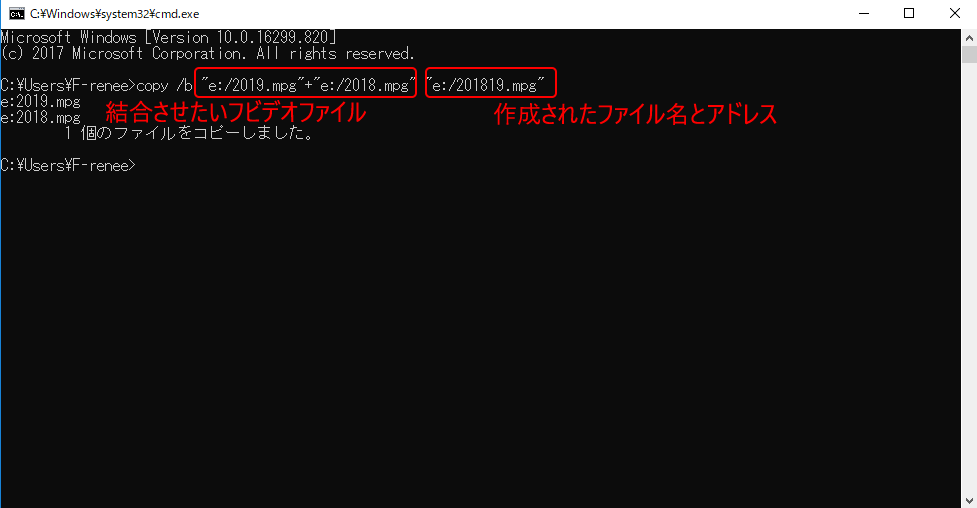
FFmpegというソフトウェアを使用することができます。FFmpegは、オープンソースのマルチメディア処理ソフトウェアであり、コマンドラインインターフェースをサポートしています。
FFmpegのインストール
FFmpegをインストールするには、以下の手順を踏みます。
- FFmpegの公式サイトからインストールファイルをダウンロードする。
- ダウンロードしたファイルを実行し、インストールウィザードの指示に従ってインストールを進める。
- インストールが完了したら、コマンドプロンプトでFFmpegのコマンドを使用できるようになる。
コマンドの基本構文
FFmpegを使用してMP4ファイルを結合するには、以下の基本構文を使用します。
-f オプションで入力ファイルの形式を指定し、-i オプションで入力ファイルを指定します。-c オプションでコーデックを指定し、-output オプションで出力ファイル名を指定します。
- 複数のMP4ファイルを結合するには、-f オプションにconcatと指定する。
- -i オプションに結合するファイルを指定する。
- -c オプションにコーデックを指定する。
具体的なコマンド例
具体的には、以下のコマンドを使用します。
ffmpeg -f concat -i input.txt -c copy output.mp4
このコマンドでは、input.txtというファイルに結合するファイルの一覧を指定し、出力ファイル名をoutput.mp4としています。input.txtの内容は、以下のようになります。
- file ‘file1.mp4’
- file ‘file2.mp4’
- file ‘file3.mp4’
Windows Media Playerで動画を結合するには?
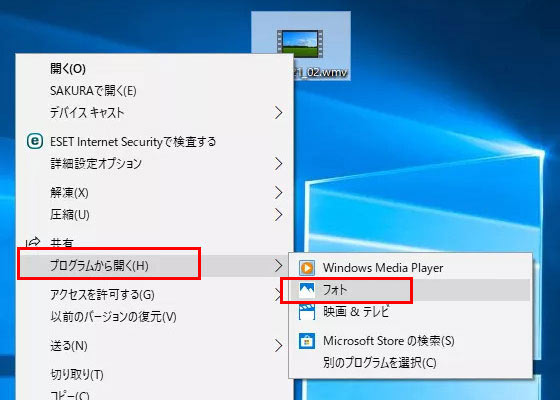
Windows Media Playerで動画を結合するには、 ffmpeg コマンドラインツールや、VirtualDub などのソフトウェアを使用する方法や、Windows 10 では標準搭載の「動画エディター」で実現する方法があります。
動画結合ソフトウェアを使用する方法
VirtualDub や Avidemux などの動画結合ソフトウェアを使用することで、複数の動画ファイルを一つのファイルに結合することができます。VirtualDub では、 Video > Direct Stream Copy を選択し、 FILE > Append AVI Segment を使用して、複数の動画ファイルを結合することができます。
- 複数の動画ファイルを VirtualDub に読み込みます。
- Video > Direct Stream Copy を選択します。
- FILE > Append AVI Segment をクリックし、結合する動画ファイルを選択します。
FFmpeg コマンドラインツールを使用する方法
FFmpeg コマンドラインツールを使用することで、複数の動画ファイルを一つのファイルに結合することができます。FFmpeg を使用することで、非常に高速に動画結合ができます。
- FFmpeg をインストールします。
- コマンドプロンプトで、動画結合するコマンドを実行します。
- 例えば、`ffmpeg -f concat -i input.txt -c copy output.mp4` というコマンドで、input.txt に記述された動画ファイルを結合し、output.mp4 というファイルとして出力します。
Windows 10 の動画エディターを使用する方法
Windows 10 では標準搭載の「動画エディター」で動画結合ができます。動画エディター では、複数の動画ファイルを選択し、「次を追加」をクリックすることで、動画結合ができます。
- 「動画エディター」を起動します。
- 複数の動画ファイルを選択します。
- 「次を追加」をクリックし、動画結合します。
メディアプレイヤーでファイルを結合するには?
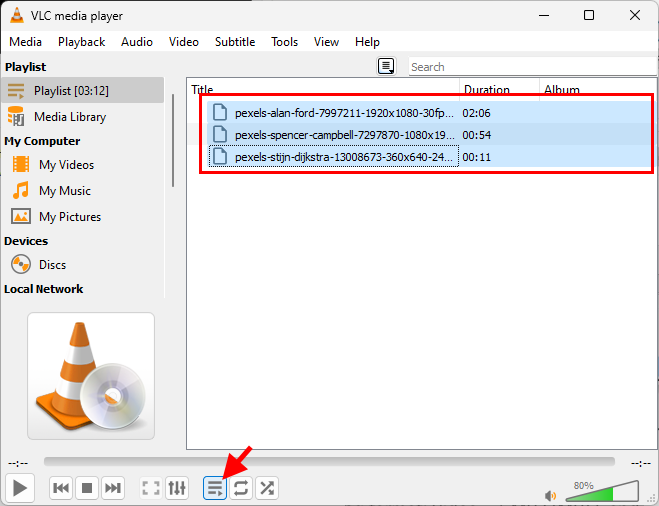
メディアプレイヤーでファイルを結合するには、基本的には、各ファイルを選択して、メディアプレイヤーの機能を使用して結合する必要があります。emenousメディアプレイヤーによって方法が異なりますが、以下は代表的な方法です。
FFmpegを使用してファイルを結合する
FFmpegは、オープンソースのメディア処理ソフトウェアで、メディアプレイヤーに組み込まれている場合があります。FFmpegを使用してファイルを結合するには、以下の手順を踏みます。
- FFmpegをインストールする。
- コマンドラインで、`ffmpeg -f concat -i input.txt -c copy output.mp4`のように入力する。
- input.txtには、結合したいファイルのパスを指定する。
VLCメディアプレイヤーでファイルを結合する
VLCメディアプレイヤーは、無料のメディアプレイヤーで、ファイルを結合する機能が備わっています。VLCメディアプレイヤーでファイルを結合するには、以下の手順を踏みます。
- VLCメディアプレイヤーを開く。
- メニューから「メディア」→「複数ファイルを開く」を選択する。
- 結合したいファイルを選択し、「読み込み」ボタンをクリックする。
Other Methods
他には、ShotcutやAdobe Premiere Proなどのビデオエディターや、 avisynthなどのスクリプト语言を使用してファイルを結合する方法もあります。これらの工具やスクリプト语言を使用することで、より高度なファイル結合を実現することができます。
- Shotcutを使用して、複数のビデオファイルをインポートする。
- Adobe Premiere Proを使用して、ビデオファイルをインポートし、タイムラインに配置する。
- avisynthスクリプトを使用して、ファイルを結合する。
詳細情報
MP4ファイルを結合する際の دارای は何ですか:
MP4ファイルを結合する際の主要な留意点は、ファイル形式です。結合するMP4ファイルは、すべて同じビデオコーデックや音声コーデックを使用している必要があります。他のファイル形式やコーデックを使用しているファイルと結合することはできません。
無料のMP4ファイル結合ソフトウェアは安全ですか:
はい、多くの無料のMP4ファイル結合ソフトウェアは安全です。マルウェアや바이러스を含まない限り、問題なく使用することができます。しかし、ダウンロードするソフトウェアの公式サイトからダウンロードすることをお勧めします。また、ソフトウェアの評判やレビューを確認しておくことをお勧めします。
MP4ファイルを結合する際の処理時間は何ですか:
MP4ファイルを結合する際の処理時間は、ファイルサイズやハードウェアの性能によって異なります。大きなファイルサイズや古いハードウェアでは、処理時間が長くなります。一方、小さなファイルサイズや最新のハードウェアでは、処理時間が短くなります。ソフトウェアのアルゴリズムによっても処理時間が異なります。
MP4ファイルを結合した後は何をすべきですか:
MP4ファイルを結合した後は、出力ファイルを確認しておくことをお勧めします。出力ファイルが期待どおりではなかった場合は、設定を変更してやり直す必要があります。また、出力ファイルをバックアップしておくことをお勧めします。将来的に必要になった際には、バックアップしているファイルを使用することができます。