
MP4をAMVに変換する方法|AMV変換ソフトおすすめ3選

MP4动画をAMV形式に変換する必要がある場合、適切な変換ソフトウェアを選択することが大切です。AMVは、中国やアジア圏で人気のある動画形式であり、多くのユーザーがMP4をAMVに変換する必要があります。ただし、適切な変換ソフトウェアを選択することで、変換時間を短縮し、動画の質を高めることができます。この記事では、便利なAMV変換ソフトウェア3選を紹介し、MP4をAMVに変換する方法を解説します。
MP4をAMVに変換する方法のおすすめ
MP4をAMVに変換する必要がある理由はいくつかあります。例えば、古い携帯電話やMP4プレイヤーではAMV形式しか再生できなかったり、特定のデバイスでのみAMV形式をサポートしている場合などです。在るソフトウェアを使用してMP4をAMVに変換することができます。これから、AMV変換ソフトのおすすめ3選を紹介します。
1. FFmpegを使用したMP4からAMVへの変換
FFmpegは無料のオープンソースソフトウェアです。コマンドラインツールを使用してMP4をAMVに変換することができます。以下は基本的な変換のコマンド例です。
| コマンド | 説明 |
|---|---|
| ffmpeg -i input.mp4 -c:v mpeg4 -c:a aac output.amv | MP4をAMVに変換する基本的なコマンド |
2. Online-convert.comを使用したMP4からAMVへの変換
Online-convert.comはオンラインの変換ツールです。MP4をAMVに変換することができます。ファイルをアップロードして、変換設定を選択するだけです。無料で使用可能ですが、ファイルサイズに制限があります。
3. AnyVideo Converterを使用したMP4からAMVへの変換
AnyVideo Converterは有料のソフトウェアですが、機能が豊富です。MP4をAMVに変換することができます。また、他の形式への変換や編集機能もあります。
| 機能 | 説明 |
|---|---|
| 多くの形式に対応 | MP4、AVI、MKVなど多くの形式に対応 |
| 高速変換 | 高速に変換することができます |
AMV変換ソフトの選び方
AMV変換ソフトを選ぶ際には、次の点を考慮する必要があります。
- 変換速度
- サポートする形式
- 使用料金
- ユーザーインターフェース
MP4とAMVの違い
MP4とAMVはともにビデオ形式ですが、異なる点があります。
- コンテナ形式:MP4は ISO-Based メディアファイル形式、AMVはAVI形式
- ビデオコーデック:MP4はH.264やH.265、AMVはMPEG-4
- 音声コーデック:MP4はAACやAC-3、AMVはMP3
動画をMP4に変換するソフトは?
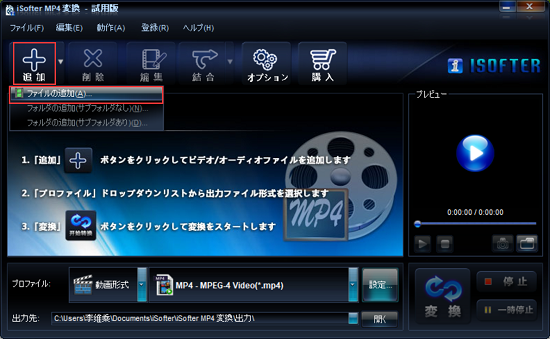
動画をMP4に変換するソフトは、数多くの選択肢があります。例えば、FFmpeg、HandBrake、Adobe Premiere Pro、DAVCLA、Format Factoryなどがあります。
無料の動画変換ソフト
無料の動画変換ソフトとして、FFmpegやHandBrakeが人気です。
- FFmpeg:コマンドラインベースのソフトウェアで、高度なカスタマイズが可能です。
- HandBrake:ユーザーフレンドリーなインターフェースで、設定が簡単です。
- Format Factory:多くの形式に対応したソフトウェアで、画像や音声を変換することもできます。
高機能の動画変換ソフト
高機能の動画変換ソフトとして、Adobe Premiere ProやDAVCLAが知られています。
- Adobe Premiere Pro:プロフェッショナル向けの動画編集ソフトウェアで、高度な機能を備えています。
- DAVCLA:高速な動画変換を実現するソフトウェアで、バッチ変換も可能です。
- VSDC Free Video Converter:高度な設定を可能にするソフトウェアで、多くの形式に対応しています。
オンラインの動画変換ツール
オンラインの動画変換ツールとして、ConvertioやOnline Convertなどがあります。
- Convertio:簡単なインターフェースで、多くの形式に対応しています。
- Online Convert:高速な動画変換を実現するツールで、設定が簡単です。
- Zamzar:多くの形式に対応したツールで、画像や音声を変換することもできます。
動画変換ツールのおすすめは?

動画変換ツールのおすすめは、FFmpegやHandBrake、Adobe Premiere Proなどの有名ソフトウェアがあります。ただし、需要に応じて選択することが重要です。
高画質を求める方におすすめの動画変換ツール
高画質を求める方におすすめの動画変換ツールは、Adobe Premiere ProやBlackmagic Design DaVinci Resolveなどです。これらのソフトウェアは、高画質の動画を별재するための機能が豊富であり、プロフェッショナルな映像作品を作成することができます。
- 高画質の動画を変換するための機能が豊富
- プロフェッショナルな映像作品を作成することができる
- 需要に応じてカスタマイズ可能
無料で動画変換ツールを使いたい方におすすめ
無料で動画変換ツールを使いたい方におすすめは、FFmpegやHandBrakeなどです。これらのソフトウェアは、無料で使用可能であり、高画質の動画を変換することができます。
- 無料で使用可能
- 高画質の動画を変換することができる
- 操作が簡単
動画変換ツールを初めて使う方におすすめ
動画変換ツールを初めて使う方におすすめは、ShotcutやVSDC Free Video Editorなどです。これらのソフトウェアは、初心者にもわかりやすく、操作が簡単です。
- 初心者にもわかりやすい
- 操作が簡単
- 無料で使用可能
Windowsで動画をMP4に変換する方法は?

Windowsで動画をMP4に変換する方法は、以下の通りです。
ソフトウェアを使用した変換
FFmpegやHandBrakeなどのソフトウェアを使用して、Windowsで動画をMP4に変換することができます。これらのソフトウェアは、高品質のビデオを短時間で変換することができます。以下は、FFmpegを使用した変換の手順です。
- FFmpegを公式サイトからダウンロードし、インストールします。
- コマンドプロンプトを開き、変換したい動画ファイルのパスを指定します。
- FFmpegのコマンドを使用して、動画をMP4に変換します。
オンライン変換ツールを使用した変換
Online ConvertやConvertioなどのオンライン変換ツールを使用して、Windowsで動画をMP4に変換することもできます。これらのツールは、ブラウザー上で動画をアップロードし、MP4に変換することができます。以下は、オンライン変換ツールを使用した変換の手順です。
- オンライン変換ツールのサイトにアクセスし、動画をアップロードします。
- 変換設定を行い、MP4に変換するように指定します。
- 変換が完了したら、MP4ファイルをダウンロードします。
Windows standard functionを使用した変換
Windowsには、標準機能としてWindows Live Movie MakerやWindows Media Playerなどのソフトウェアが搭載されています。これらのソフトウェアを使用して、Windowsで動画をMP4に変換することもできます。以下は、Windows standard functionを使用した変換の手順です。
- Windows Live Movie Makerを開き、動画ファイルをインポートします。
- 変換設定を行い、MP4に変換するように指定します。
- 変換が完了したら、MP4ファイルを保存します。
AMV拡張子の動画は?
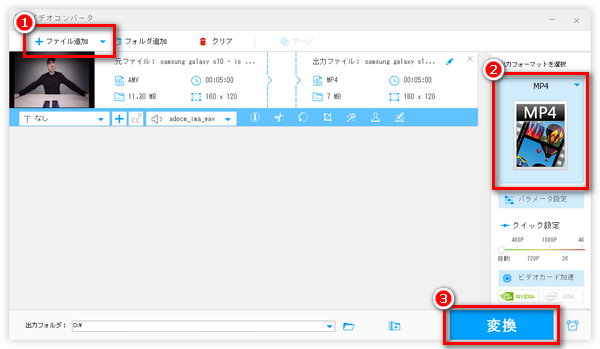
AMV拡張子の動画は、 flash Video(FLV)形式に似たビデオコンテナフォーマットです。主に中国やアジア圏で使用されるこの形式は、Anime Music Video(AMV)の作成に使用されるソフトウェアによって生み出されました。
AMV拡張子の特徴
AMV拡張子は、フラッシュVideo(FLV)形式と似た構造を持ちながら、より小さいファイルサイズを実現しています。ビデオコーデックにはMPEG-4を使用し、音声コーデックにはMP3を使用しています。また、AMV拡張子は、FLV形式と異なり、チーミングやチャプター機能に対応しています。
AMV拡張子の歴史
AMV拡張子は、2000年代初頭に中国やアジア圏で普及し始めました。当初は、Anime Music Video(AMV)の作成に使用されるソフトウェアによって生み出されました。後に、 FLASH Video(FLV)形式の代替として、より広く使われるようになりました。
AMV拡張子のメリット
- 小さいファイルサイズ:AMV拡張子は、FLV形式と比べて小さいファイルサイズを実現しています。
- 高い圧縮率:AMV拡張子は、高い圧縮率を実現しています。
- 多くのプレイヤーで再生可能:AMV拡張子は、多くのメディアプレイヤーで再生可能です。
詳細情報
MP4をAMVに変換するためのソフトは何ですか?
FFmpegやVSDC Free Video Converter、Any Video ConverterなどのAMV変換ソフトがあります。これらのソフトウェアを使用することで、MP4形式の動画をAMV形式に変換することができます。特に、FFmpegはコマンドラインベースのソフトウェアなので、批量変換や自動化された変換を実現することができます。
AMV形式とは何ですか?
AMVは、中国の portable media player 「S1 MP3」向けに開発されたビデオファイル形式です。AMV形式は、小容量で高画質を実現するために設計されています。携帯音楽プレーヤーや、モバイルデバイスでのビデオ再生に適しています。
MP4をAMVに変換するためのおすすめの設定は何ですか?
コーデックにはMPEG-4を、フレームレートには20fps以内、ビットレートには500kbps以内を設定することをおすすめします。また、RESOLUTIONは320×240や640×480などの低解像度を設定することをおすすめします。これらの設定を行うことで、AMV形式での高画質を実現することができます。
AMV変換ソフトを使用した場合の注意点は何ですか?
AMV変換ソフトを使用する場合、コピーライトや著作権をviolatedしないように注意する必要があります。また、ソフトウェアのバージョンやオペレーティングシステムの互換性も確認する必要があります。さらに、変換速度や画質についても、ソフトウェアのパフォーマンスや設定によって影響を受けるため、十分にテストを行う必要があります。



