YouTubeにMP4をアップロードできない時の原因と対処法

YouTubeにおいてMP4をアップロードできなかった経験は誰にもあることだろう。アップロードする按钮を押すとエラーメッセージが表示され、動画を共有できなかったperienceは非常に-frustratingである。そんなとき、どうすれば良いのかわからないという人は多い。そこで、この記事では、をまとめている。この記事を読むことで、アップロードエラーを克服し、動画を安全に共有できるようになる。
YouTubeにMP4をアップロードできない時の原因と対処法
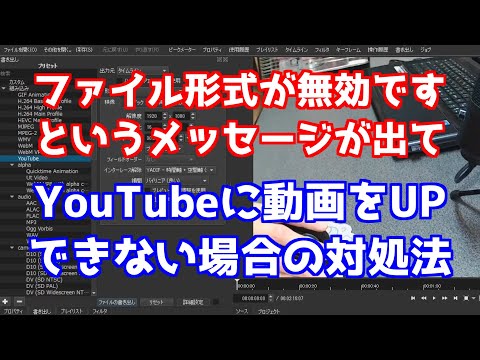
YouTubeにMP4をアップロードできない場合、多くの人はckeを挙げてしまうが、その前に原因を把握して対処することが大切です。この記事では、MP4をアップロードできない時の原因と対処法を紹介します。
原因1: ビデオのフォーマットが不適切
MP4をアップロードできない場合、ビデオのフォーマットが不適切なことが原因かもしれません。YouTubeは、H.264、MPEG-4、WebMなどのフォーマットをサポートしています。アップロードするMP4ファイルがこれらのフォーマットに対応していない場合、アップロードできません。フォーマットを確認し、必要に応じて変換することをお勧めします。
原因2: ファイルサイズが大きすぎる
YouTubeは、ファイルサイズに制限があります。アップロードするMP4ファイルが大きすぎる場合、アップロードできません。ファイルサイズを縮小することで、アップロード可能にすることができます。
原因3: ビデオの RESOLUTIONが高い
ビデオの RESOLUTIONが高すぎる場合、アップロードできません。ビデオの RESOLUTIONを下げることで、アップロード可能にすることができます。
原因4: 音声のフォーマットが不適切
音声のフォーマットが不適切な場合、アップロードできません。音声のフォーマットを確認し、必要に応じて変換することをお勧めします。
原因5: ネットワークの接続が不安定
ネットワークの接続が不安定な場合、アップロードできません。ネットワークの接続を確認し、不安定な場合は再接続することをお勧めします。
| 原因 | 対処法 |
|---|---|
| ビデオのフォーマットが不適切 | フォーマットを確認し、必要に応じて変換 |
| ファイルサイズが大きすぎる | ファイルサイズを縮小 |
| ビデオの RESOLUTIONが高い | ビデオの RESOLUTIONを下げる |
| 音声のフォーマットが不適切 | 音声のフォーマットを確認し、必要に応じて変換 |
| ネットワークの接続が不安定 | ネットワークの接続を確認し、不安定な場合は再接続 |
YouTubeに動画をアップロードできない原因は何ですか?
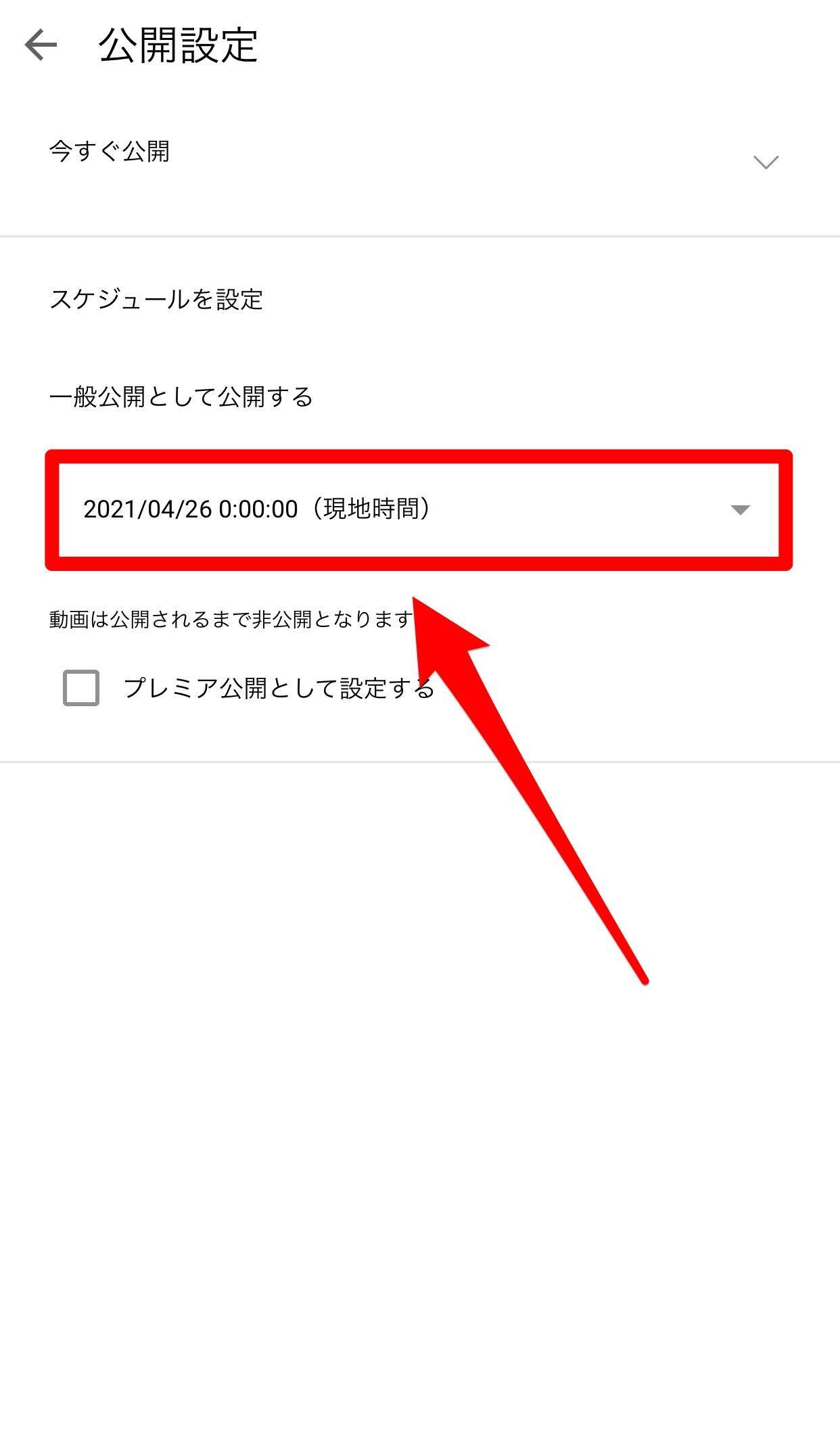
インターネット接続の問題
インターネット接続の問題により、YouTubeに動画をアップロードできない場合があります。ネットワークの状況によっては、アップロードが中断されたり、エラーが発生する可能性があります。以下は、インターネット接続の問題に起因するアップロード不能の例です。
- Wi-Fiの接続が不安定である
- インターネットの速度が遅い
- ネットワークのボトルネックが存在する
ビデオの形式やサイズの問題
ビデオの形式やサイズの問題も、アップロード不能の原因になります。ビデオの形式が、YouTubeに対応していない場合や、ファイルサイズが大きすぎる場合、アップロードができません。以下は、ビデオの形式やサイズの問題に起因するアップロード不能の例です。
- サポートされていないビデオ形式を使用している
- ファイルサイズが大きすぎる
- ビデオの解像度やフレームレートが高い
アカウントや設定の問題
アカウントや設定の問題も、アップロード不能の原因になります。アカウントの設定が不適切である場合や、アップロードの設定が誤っている場合、アップロードができません。以下は、アカウントや設定の問題に起因するアップロード不能の例です。
- アカウントのパスワードが誤っている
- アップロードの設定が誤っている
- アカウントの制限によりアップロードができない
YouTubeに動画をアップロードするとき、MOVとMP4のどちらの形式が良い?
YouTubeに動画をアップロードするとき、MOVとMP4のどちらの形式が良いかを決めるには、各形式の特徴と互換性を考慮する必要があります。
MOV形式の特徴
MOV形式は、Apple社製のQuickTimeプレイヤーで開発されたファイル形式です。高画質のビデオを保存することができますが、ファイルサイズが大きくなりやすいという問題があります。
- 高画質のビデオを保存することができます
- ファイルサイズが大きくなりやすい
- QuickTimeプレイヤーで開発されたため、Macユーザーには適しています
MP4形式の特徴
MP4形式は、ISO/IECによって標準化されたファイル形式です。互換性が高く、多くのデバイスやプラットフォームで再生することができます。
- 互換性が高く、多くのデバイスやプラットフォームで再生することができます
- ファイルサイズが小さなため、アップロード時間を短縮することができます
- YouTubeでは公式にサポートされているファイル形式です
アップロードする場合の選択
MOV形式とMP4形式のどちらを選択するかは、プロジェクトの要件やユーザーのニーズによって異なります。高画質を追求する場合はMOV形式を選択し、互換性を優先する場合はMP4形式を選択することをお勧めします。
- MOV形式を選択する場合:高画質を追求するプロジェクト
- MP4形式を選択する場合:互換性を優先するプロジェクト
- ファイルサイズを小さくする必要がある場合はMP4形式を選択する
YouTubeにアップロードできるファイルの最大サイズは?

YouTubeにアップロードできるファイルの最大サイズは、128GBです。ただし、無料アカウントでは12時間以内の動画アップロードしかできません。如果you want to upload longer videos, you need to verify your account。
アップロード可能なファイル形式
YouTubeでは、以下のファイル形式をサポートしています。
- MP4
- AVI
- MPEG4
- MOV
- FLV
- WebM
- 3GPP
- 3GPP2
アップロードされたファイルのサイズの制限
アップロードされたファイルのサイズは、128GB以内でなければなりません。また、無料アカウントでは、20GB以内のファイルしかアップロードできません。
アップロード速度の影響
アップロード速度は、インターネット回線の速度やアップロードするファイルのサイズによって影響を受けます。高速のインターネット回線を使用することで、アップロード速度を向上させることができます。また、分割アップロード機能を使用することで、大容量ファイルのアップロードを高速化することができます。
YouTubeに投稿する動画のファイル形式は?
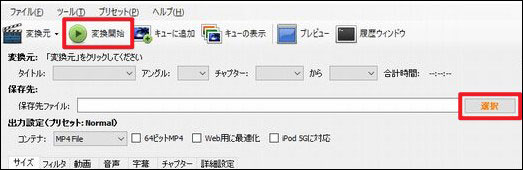
YouTubeに投稿する動画のファイル形式は、_MP4_、_WebM_、_AVC_、_H.264_、_H.265_、_VP9_など、複数の形式に対応しています。ただし、_MP4_形式が最も推奨されています。
推奨ファイル形式
_MP4_形式は、YouTubeに動画を投稿するための最も推奨されるファイル形式です。この形式は、_H.264_コーデックを使用しており、高画質での動画の編集と再生をサポートしています。また、_AAC_オーディオコーデックを使用しており、高音質での音声をサポートしています。
- _H.264_コーデックを使用
- _AAC_オーディオコーデックを使用
- 高画質での動画の編集と再生をサポート
サポートするファイル形式
YouTubeは、他にも多くのファイル形式をサポートしています。これらには、_WebM_、_AVC_、_H.265_、_VP9_などがあります。ただし、_MP4_形式ほどの高画質や高音質をサポートするとは限りません。
- _WebM_形式:_VP9_コーデックを使用
- _AVC_形式:_H.264_コーデックを使用
- _H.265_形式:高圧縮率での動画の編集と再生をサポート
非推奨ファイル形式
一方、_FLV_、_SWF_、_WMV_などのファイル形式は、YouTubeでは非推奨されています。これらの形式は、古い形式であり、高画質や高音質をサポートしていません。また、 THESE FORMATS MAY CAUSE ISSUES WITH VIDEO PLAYBACK.
- _FLV_形式:古い形式で高画質をサポートしていない
- _SWF_形式:古い形式で高音質をサポートしていない
- _WMV_形式:高圧縮率での動画の編集と再生をサポートしていない
詳細情報
YouTubeにMP4をアップロードできない時、原因は何ですか?
コーデックや解像度の問題が考えられます。アップロードしようとしているMP4ファイルが、YouTubeの正式なファイル形式に準拠していない場合、アップロードできません。具体的には、コーデックがH.264やAACでない場合、解像度が1080p以上の場合、アップロードエラーが発生する可能性があります。
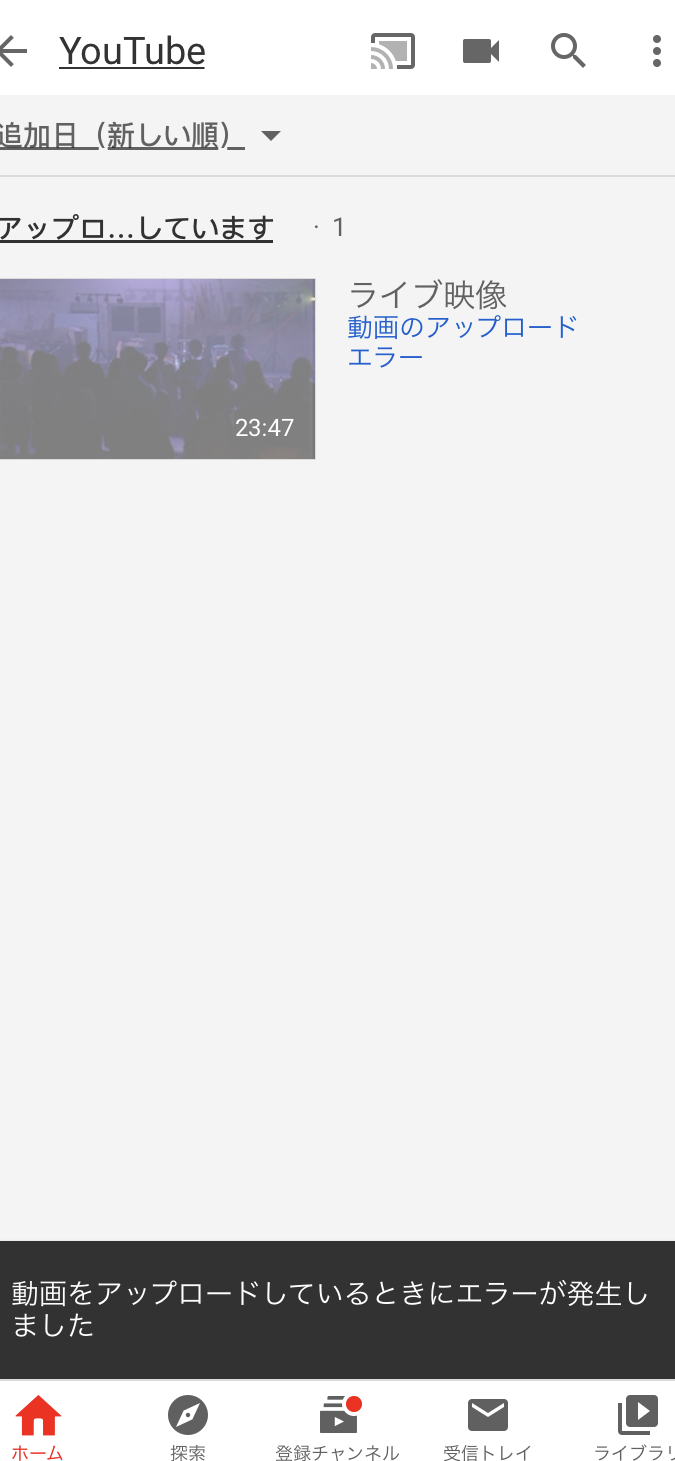
アップロードエラーのとき、どう対処すべきなのですか?
アップロードエラーが発生した場合、まずはインターネットの接続を確認してください。インターネットの接続速度が遅い場合、アップロードに時間がかかる可能性があります。次に、ファイルの形式を確認してください。YouTubeで正式にサポートされているファイル形式に準拠しているかどうかを確認してください。また、アップロードのサイズも確認してください。YouTubeでは12時間以内の動画しかアップロードできません。
MP4をアップロードするために、どのような設定が必要ですか?
YouTubeにMP4をアップロードするためには、ビデオコーデックとオーディオコーデックを設定する必要があります。ビデオコーデックとしてH.264、オーディオコーデックとしてAACを設定することをお勧めします。また、フレームレートも設定する必要があります。YouTubeでは30fps以上を推奨しています。
アップロードできないMP4を修正する方法はありますか?
アップロードできないMP4を修正する方法はいくつかあります。まずは、ビデオコンバーターソフトウェアを使用して、MP4ファイルをYouTubeで正式にサポートされているファイル形式に変換することをお勧めします。また、ビデオ編集ソフトウェアを使用して、コーデックや解像度を変更することもできます。更に、アップロードソフトウェアを使用して、MP4ファイルをYouTubeにアップロードすることもできます。