CDAをMP3に変換する4つの方法と手順(写真付き)

CDAをMP3に変換する方法はいくつかあります。那_rewriteを作成するためのソース materialsearchEngine Optimizationなど、目的別に適切な方法を選択することが必要です。ここでは、CDAをMP3に変換する4つの方法を紹介し、各手順の詳細な説明とスクリーンショットを掲載します。初心者でも分かりやすく、CDAをMP3に変換することができます。この記事を読んで、CDAをMP3に変換する上での自信を付けてください。
CDAをMP3に変換する4つの方法と手順(写真付き)
CDA形式の音声をMP3形式に変換する必要があるとき、どのように行うのか迷惑していますか?この記事では、CDAをMP3に変換する4つの方法と手順を紹介します。
方法1:Windows Media Playerを使用
Windows Media Playerを使用してCDAをMP3に変換する方法は簡単です。Windows Media Playerを開き、CDAファイルを読み込みます。次に、ファイルメニューから変換を選択し、MP3形式に変換します。
| 手順 | 詳細 |
|---|---|
| 1. Windows Media Playerを開く | スタートメニューからWindows Media Playerを開きます。 |
| 2. CDAファイルを読み込む | CDAファイルを選択し、開きます。 |
| 3. 変換を選択 | ファイルメニューから変換を選択します。 |
| 4. MP3形式に変換 | MP3形式に変換するために設定します。 |
方法2:iTunesを使用
iTunesを使用してCDAをMP3に変換する方法もあります。iTunesを開き、CDAファイルを読み込みます。次に、編集メニューから曲の情報を選択し、MP3形式に変換します。
方法3:オンライン変換ツールを使用
オンライン変換ツールを使用してCDAをMP3に変換する方法もあります。オンライン変換ツールを開き、CDAファイルをアップロードします。次に、MP3形式に変換するために設定します。
方法4:サードパーティー変換ソフトウェアを使用
サードパーティー変換ソフトウェアを使用してCDAをMP3に変換する方法もあります。変換ソフトウェアを開き、CDAファイルを読み込みます。次に、MP3形式に変換するために設定します。
CDAとMP3の違い
CDAとMP3はどのように異なるのかを理解することが重要です。CDAは、CD-ROMに格納された音声データの形式です。MP3は、圧縮された音声データの形式です。MP3形式の方が小さいサイズになっているため、音楽配信や携帯音楽プレーヤーでの使用に向いています。
CDAファイルをMP3に変換するにはどうすればいいですか?
CDAファイルをMP3に変換するためには、主に3つの方法があります。
方法1:CDから直接Rip
CDから直接音楽ファイルを抽出するために、CDリッパーソフトウェアを使用することができます。Exact Audio Copyやfre:acなどのソフトウェアを使用すると、CDから音楽ファイルを抽出してMP3形式に変換することができます。
- CDリッパーソフトウェアをインストールして、CDをコンピューターに挿入します。
- ソフトウェアを起動し、CD内の音楽ファイルを抽出するための設定を行います。
- 抽出した音楽ファイルをMP3形式に変換します。
方法2:CDAファイルを変換するソフトウェアを使用
CDAファイルをMP3形式に変換するためのソフトウェアを使用することもできます。Online ConvertやFormat Factoryなどのソフトウェアを使用すると、CDAファイルをMP3形式に変換することができます。
- CDAファイルを選択して、ソフトウェアにアップロードします。
- 変換する形式をMP3に設定します。
- 変換を開始し、完了したらMP3ファイルをダウンロードします。
方法3:音声認識ソフトウェアを使用
音声認識ソフトウェアを使用することで、CDAファイルをMP3形式に変換することもできます。Audacityなどのソフトウェアを使用すると、CDAファイルをMP3形式に変換することができます。
- CDAファイルをインポートして、音声を認識します。
- 認識された音声をMP3形式にエクスポートします。
- エクスポートされたMP3ファイルを確認します。
CDの曲をMP3に変換するにはどうすればいいですか?
準備するソフトウェア
CDの曲をMP3に変換するためには、 Ripper ソフトウェアが必要です。Ripperは、CDから音楽ファイルを抽出するソフトウェアです。有名なRipperソフトウェアとしては、 Exact Audio Copy や fre:ac などがあります。
変換の手順
Ripperソフトウェアをインストールしたら、以下の手順でCDの曲をMP3に変換します。
- CDをドライブに挿入し、Ripperソフトウェアを起動します。
- CDを選択し、変換する曲を選択します。
- 出力フォーマットをMP3に設定します。
- 変換ボタンをクリックし、変換を開始します。
- 変換が完了したら、出力されたMP3ファイルを確認します。
注意点
CDの曲をMP3に変換する際には、注意しなければならない点がいくつかあります。コピーライトに関する問題や、音質の低下などを避けるためには、適切な設定を行う必要があります。 Ripperソフトウェアの設定や、出力フォーマットの選択などを注意深く行う必要があります。
VLC Media PlayerでCDAをMP3に変換するには?
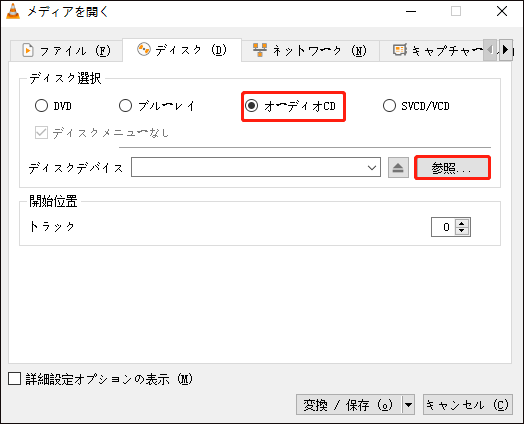
VLC Media Playerは、CDAファイルをMP3形式に変換することができます。以下は、変換手順です。
CDAファイルの読み込み
まず、VLC Media Playerを起動し、メニューから「メディア」→「ディスクからディスク」を選択します。CDAファイルを選択し、開きます。
VLCの設定
次に、メニューから「ツール」→「プリファレンス」を選択します。「オーディオコードック」タブに移動し、「MP3」を選択します。
変換実行
最後に、メニューから「メディア」→「コンバート/保存」を選択します。出力ファイル名を指定し、「保存」をクリックします。
- VLC Media Playerを起動する
- CDAファイルを選択し、開く
- プリファレンスのオーディオコードックをMP3に設定する
- コンバート/保存を選択し、出力ファイル名を指定する
- 保存をクリックして変換を実行する
Windowsで音楽CDをMP3に変換する方法は?
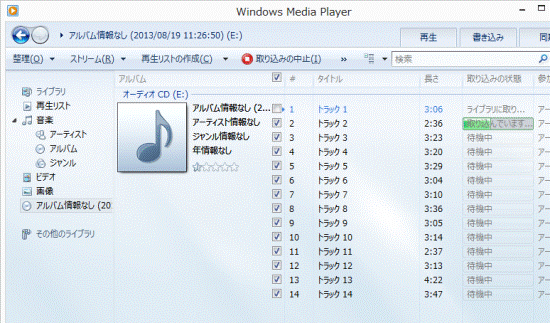
Windowsで音楽CDをMP3に変換する方法は、 Riyōteki ni CDの音声を抽出し、MP3にエンコードする必要があります。 これには、 Freemake Audio Converterや、Windows Media Player、iTunesなどのソフトウェアを使用することができます。
ソフトウェアを使用しての変換
Freemake Audio Converterや、Windows Media Player、iTunesなどのソフトウェアを使用して、音楽CDをMP3に変換することができます。 以下は、各ソフトウェアの手順です。
- Freemake Audio Converter:CDを挿入し、ソフトウェアを起動します。 CDのトラックを選択し、MP3にエンコードするフォーマットを選択します。
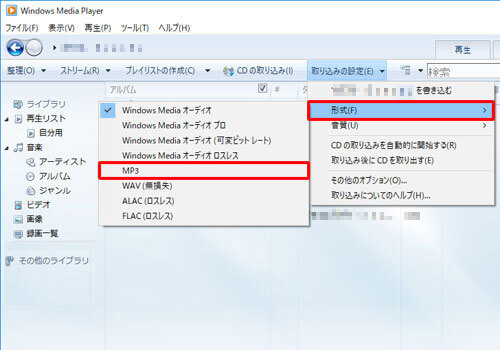
- Windows Media Player:CDを挿入し、Windows Media Playerを起動します。 CDのトラックを選択し、 Rip CD をクリックします。
- iTunes:CDを挿入し、iTunesを起動します。 CDのトラックを選択し、 Import CD をクリックします。
オーディオジャックケーブルを使用しての変換
オーディオジャックケーブルを使用して、音楽CDをMP3に変換することもできます。 これには、CDプレーヤーとパソコンを接続する必要があります。 以下は、手順です。
- CDプレーヤーとパソコンをオーディオジャックケーブルで接続します。
- オーディオ録音ソフトウェア(例えば、Audacity)を起動します。
- CDを再生し、録音ソフトウェアで音声を録音します。
コピー制限のないCDの変換
一部の音楽CDには、コピー制限がかかっている場合があります。 このようなCDの場合、DRM(デジタル著作権管理)を回避するソフトウェアを使用する必要があります。 以下は、手順です。
- DRMを回避するソフトウェア(例えば、SoundJuicer)をダウンロードします。
- ソフトウェアを起動し、CDを挿入します。
- CDのトラックを選択し、MP3にエンコードするフォーマットを選択します。
詳細情報
CDAをMP3に変換するために必要なソフトウェアは何ですか?
CDAをMP3に変換するためには、CD벽러のようなCDリッパーやメディアコンバーターなどのソフトウェアが必要です。これらのソフトウェアを使用することで、CDAファイルをMP3形式に変換することができます。また、オンラインでの変換サービスもありますが、パソコンにソフトウェアをインストールすることでより柔軟に対応することができます。
CDAをMP3に変換するプロセスは難しいですか?
CDAをMP3に変換するプロセスは、基本的に簡単です。CDリッパーやメディアコンバーターなどのソフトウェアを使用することで、わずかなクリックで変換することができます。ただし、設定やオプションをカスタマイズすることで、より高品質なMP3ファイルを生成することができます。また、CDの状態やトラック情報も変換結果に影響を与えるため、注意しておく必要があります。
CDAをMP3に変換する際には品質が低下しますか?
CDAをMP3に変換する際には、品質が低下することはありえます。ビットレートやサンプリングレートなどの設定によって、MP3ファイルの品質が決まります。ただし、高品質な設定を選択することで、原音とほぼ同等の品質を維持することができます。また、ソフトウェアによっては、ノイズ除去やイコライザーなどの機能も備わっているため、音質を向上させることができます。
携帯音楽プレーヤーでCDAを直接再生することはできますか?
携帯音楽プレーヤーでCDAを直接再生することはできません。CDA形式は、CD-ROM上の音声データを表現するためのフォーマットであり、携帯音楽プレーヤーではサポートされていません。従って、CDAをMP3形式やWAV形式などに変換する必要があります。これによって、携帯音楽プレーヤーでもCDAを再生することができます。