Windows停止コードとは|停止コードの一覧と修正方法【Windows 11/10】
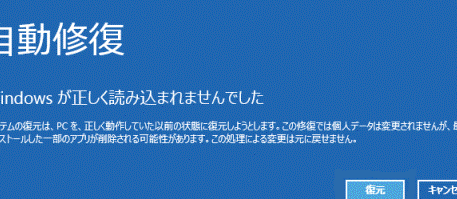
Windowsを使用しているときに、突然ブルースクリーンが出現し、エラーメッセージが表示されることはよくあります。このエラーメッセージには停止コードと呼ばれるコードが含まれており、エラーの原因を特定するための重要な情報となります。しかし、停止コードの意味や修正方法を知らない場合は、トラブルシューティングに困難を感じることがあります。この記事では、Windows 11/10の停止コードについて詳しく解説し、停止コードの一覧や修正方法を紹介します。Windowsのトラブルシューティングに役立つ情報を提供します。
Windows停止コードの原因と修正方法について
Windows停止コードは、Windowsオペレーティングシステムで発生するエラーのコードです。停止コードは、Windowsのトラブルシューティングと修正に役立ちます。停止コードは、ハードウェアの故障、ソフトウェアの不具合、ドライバーの問題など、さまざまな要因によって発生する可能性があります。
停止コードの一覧
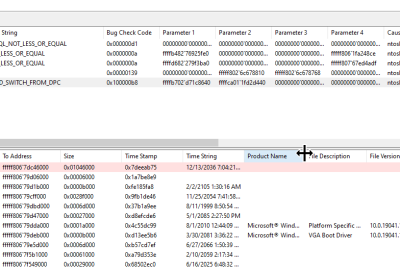
停止コードは、エラーの内容によってさまざまなコードが表示されます。以下は、よく見られる停止コードの一覧です。
| 停止コード | エラーの内容 |
|---|---|
| 0x00000001 | APC INDEX MISMATCH |
| 0x00000002 | DEVICE QUEUE NOT BUSY |
| 0x00000003 | INVALID AFFINITY SET |
| 0x00000004 | INVALID DATA ACCESS TRAP |
| 0x00000005 | INVALID PROCESS ATTACH ATTEMPT |
停止コードの修正方法
停止コードの修正方法は、エラーの内容によって異なります。以下は、停止コードの修正方法の一般的な手順です。 1. システムファイルのチェック:システムファイルのチェックを実行して、損傷したファイルを修復します。 2. ドライバーの更新:ドライバーを更新して、互換性の問題を解決します。 3. ハードウェアのチェック:ハードウェアの故障をチェックして、故障したハードウェアを交換します。 4. ソフトウェアの更新:ソフトウェアを更新して、バグを修正します。 5. システムの再インストール:システムを再インストールして、すべての設定をリセットします。
Windows 11/10での停止コードの修正方法
Windows 11/10では、停止コードの修正方法が若干異なります。以下は、Windows 11/10での停止コードの修正方法の一般的な手順です。 1. Windows Updateの実行:Windows Updateを実行して、最新の更新プログラムをインストールします。 2. ドライバーの更新:ドライバーを更新して、互換性の問題を解決します。 3. システムファイルのチェック:システムファイルのチェックを実行して、損傷したファイルを修復します。 4. ハードウェアのチェック:ハードウェアの故障をチェックして、故障したハードウェアを交換します。 5. システムの再インストール:システムを再インストールして、すべての設定をリセットします。
停止コードのトラブルシューティング
停止コードのトラブルシューティングは、エラーの内容によって異なります。以下は、停止コードのトラブルシューティングの一般的な手順です。 1. イベント ログの確認:イベント ログを確認して、エラーの詳細情報を取得します。 2. システム ファイルのチェック:システム ファイルのチェックを実行して、損傷したファイルを修復します。 3. ドライバーの更新:ドライバーを更新して、互換性の問題を解決します。 4. ハードウェアのチェック:ハードウェアの故障をチェックして、故障したハードウェアを交換します。 5. システムの再インストール:システムを再インストールして、すべての設定をリセットします。
停止コードに関するFAQ
停止コードに関するFAQは、以下のようになっています。 Q:停止コードとは何ですか? A:停止コードは、Windowsオペレーティングシステムで発生するエラーのコードです。 Q:停止コードの原因は何ですか? A:停止コードの原因は、ハードウェアの故障、ソフトウェアの不具合、ドライバーの問題など、さまざまな要因によって発生する可能性があります。 Q:停止コードの修正方法は何ですか? A:停止コードの修正方法は、エラーの内容によって異なります。一般的な手順としては、システムファイルのチェック、ドライバーの更新、ハードウェアのチェック、ソフトウェアの更新、システムの再インストールなどがあります。
詳細情報
Windows停止コードとは何か?
Windows停止コードとは、Windowsが異常を検出し、安全にシステムを停止するためのコードです。ブルースクリーンやシステムクラッシュの際に表示されるコードで、エラーの原因を示しています。停止コードは、Windowsのバージョンやハードウェアの構成によって異なる可能性があります。
停止コードの一覧はどこで見ることができますか?
停止コードの一覧は、Windowsイベントビューアーで見ることができます。イベントビューアーを開くには、Windowsキー + Xを押し、イベントビューアーを選択します。次に、Windows ログのセクションで、システムを選択し、エラーを検索します。停止コードの一覧が表示されます。
停止コードを修正する方法は?
停止コードを修正するには、まず、エラーの原因を特定する必要があります。停止コードを調べ、オンラインでのサポート資料やMicrosoftのサポートサイトで情報を探します。修正方法は、エラーの原因によって異なりますが、一般的な修正方法としては、ドライバーの更新、システムファイルの修正、ウイルススキャンなどがあります。
Windows 11/10での停止コードの修正に注意する点は?
Windows 11/10での停止コードの修正に注意する点としては、システムのバックアップを取ることです。修正作業を行う前に、システムをバックアップしておくことで、修正に失敗した場合にシステムを元に戻すことができます。また、信頼できるソースのみから修正方法を取得することが重要です。信頼できないソースからの修正方法を実行すると、システムにさらなる損害を与える可能性があります。