
Windowsムービーメーカーで動画を分割・トリミングする方法(最新ガイド)
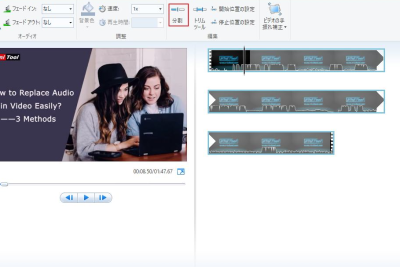
Windowsムービーメーカーは動画編集ソフトウェアとして人気があります。使いやすく、多くの機能を備えているため、動画を作成・編集するユーザーに愛用されています。しかし、動画を分割やトリミングする方法がわからないというユーザーもいます。本記事では、Windowsムービーメーカーで動画を分割・トリミングする方法について、詳細に解説します。最新のガイドを参照しながら、手順を追って説明していきます。動画編集の初心者でも、簡単に動画を分割・トリミングできるようにになっているので、安心して読み進めてください。この記事を読めば、Windowsムービーメーカーで動画を分割・トリミングする方法がきっとわかります。
Windowsムービーメーカーで動画を分割・トリミングする方法の詳細
Windowsムービーメーカーは、動画編集の初心者でも使用しやすいソフトウェアです。動画を分割・トリミングする方法をステップごとに解説します。
動画をインポートする方法
Windowsムービーメーカーを起動し、動画ファイルをインポートします。インポートする方法は次のとおりです。 Windowsムービーメーカーのスタートページで、「動画ファイルのインポート」をクリックします。 インポートしたい動画ファイルを選択し、「開く」をクリックします。
| 動画ファイルの形式 | 対応状況 |
|---|---|
| MP4 | 対応 |
| AVI | 対応 |
| WMV | 対応 |
動画を分割する方法
インポートした動画を分割する方法は次のとおりです。 分割したい箇所を「再生ヘッド」で選択します。 「分割」ボタンをクリックします。 分割した動画が新しいクリップとして作成されます。
動画をトリミングする方法
インポートした動画をトリミングする方法は次のとおりです。 トリミングしたい箇所を「再生ヘッド」で選択します。 「トリミング」ボタンをクリックします。 トリミングした動画が新しいクリップとして作成されます。
分割・トリミングした動画を保存する方法
分割・トリミングした動画を保存する方法は次のとおりです。 「ファイル」メニューから「保存」を選択します。 保存するファイル名と保存先を選択し、「保存」をクリックします。
Windowsムービーメーカーのショートカットキー
Windowsムービーメーカーのショートカットキーを使用すると、動画編集が効率化されます。よく使用するショートカットキーを以下にまとめます。
| ショートカットキー | 機能 |
|---|---|
| Ctrl+S | 保存 |
| Ctrl+Z | 元に戻す |
| Ctrl+Y | やり直し |
詳細情報
Windowsムービーメーカーで動画を分割する方法はどうすればいいですか?
Windowsムービーメーカーで動画を分割するには、まずツールバーの分割ボタンをクリックします。次に、分割したい動画ファイルを選択し、分割モードを選択します。ここで、時間指定またはフレーム指定のいずれかを選択できます。時間指定を選択した場合、時間範囲を設定することで動画を分割できます。フレーム指定を選択した場合、フレーム番号を設定することで動画を分割できます。
Windowsムービーメーカーで動画をトリミングする方法はどうすればいいですか?
Windowsムービーメーカーで動画をトリミングするには、まずツールバーのトリミングボタンをクリックします。次に、トリミングしたい動画ファイルを選択し、トリミングモードを選択します。ここで、時間指定またはフレーム指定のいずれかを選択できます。時間指定を選択した場合、開始時間と終了時間を設定することで動画をトリミングできます。フレーム指定を選択した場合、開始フレームと終了フレームを設定することで動画をトリミングできます。
Windowsムービーメーカーで動画を分割・トリミングした後、ファイル形式はどうなるのですか?
Windowsムービーメーカーで動画を分割・トリミングした後、ファイル形式は元のファイル形式と同じになります。ただし、動画ファイルのエンコードや圧縮を実行している場合は、ファイル形式が変わる場合があります。たとえば、元のファイルがMP4形式で、分割・トリミング後にWMV形式に変換される場合があります。そのため、分割・トリミング後にファイル形式を確認することが重要です。
Windowsムービーメーカーで動画を分割・トリミングする際の注意点は何ですか?
Windowsムービーメーカーで動画を分割・トリミングする際には、元のファイルの品質やサイズに注意を払うことが重要です。分割・トリミングすると、ファイルサイズが小さくなり、品質が劣化する場合があります。また、動画ファイルのエンコードや圧縮を実行している場合は、さらに品質が劣化する場合があります。そのため、分割・トリミングするときは、元のファイルの品質やサイズを考慮して、必要な設定や調整を行うことが必要です。



