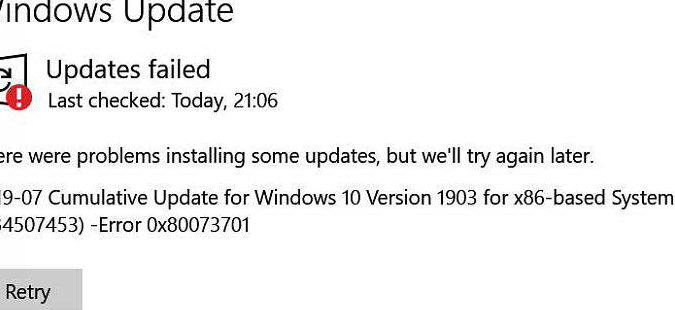
Windows Updateがエラーコード0x800f0845で失敗した?対処法をご紹介!

Windows Updateがエラーコード0x800f0845で失敗した場合、多くのユーザーは困惑しています。Windows Updateはシステムのセキュリティや安定性を確保するために重要な役割を果たしていますが、エラーコード0x800f0845が表示されると更新プログラムのインストールができないため、ユーザーは解決策を求めています。この記事では、Windows Updateがエラーコード0x800f0845で失敗した場合の対処法をご紹介します。エラーコードの原因から解決策まで、詳しく説明します。
Windows Updateがエラーコード0x800f0845で失敗した時のトラブルシューティング方法
Windows Updateは、Windowsのセキュリティとパフォーマンスを維持するために定期的に更新する必要があります。しかし、エラーコード0x800f0845が表示され、更新が失敗することがあります。この記事では、このエラーの原因と対処法について詳しく解説します。
エラーコード0x800f0845の原因
エラーコード0x800f0845は、通常、Windows Updateのプロセスが中断されたり、更新ファイルのダウンロードに失敗したりした場合に発生します。また、システムファイルの破損やレジストリの問題もエラーの原因となることがあります。
エラーコード0x800f0845の対処法
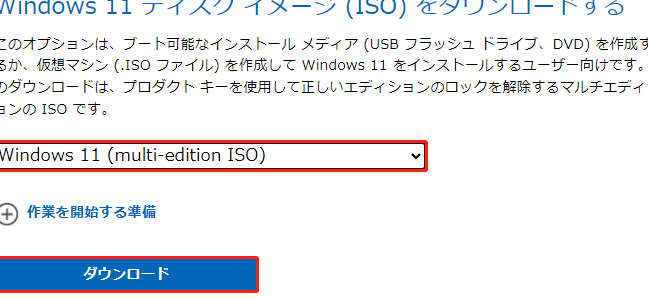
1. Windows Updateを再起動してみてください。更新プロセスを再起動することで、エラーが解決する場合があります。 2. 更新ファイルを手動でダウンロードしてみてください。Microsoftの公式サイトから更新ファイルをダウンロードし、手動でインストールすることができます。 3. システムファイルのチェックを実行してみてください。システムファイルの破損をチェックし、修復することができます。
Windows Updateのトラブルシューティングツール
Microsoftは、Windows Updateのトラブルシューティングツールを提供しています。このツールは、Windows Updateの問題を自動的に検出して修復することができます。
| ツール名 | 説明 |
|---|---|
| Windows Update トラブルシューティング | Windows Updateの問題を自動的に検出して修復するツール |
| DISMツール | システムファイルの破損をチェックし、修復するツール |
| SFCツール | システムファイルの破損をチェックし、修復するツール |
レジストリの問題を解決する方法
レジストリの問題は、エラーコード0x800f0845の原因となることがあります。レジストリエディターを使用して、レジストリの問題を解決することができます。ただし、レジストリの編集は慎重に行う必要があります。
システムファイルのチェックと修復
システムファイルの破損は、エラーコード0x800f0845の原因となることがあります。システムファイルのチェックと修復は、次のコマンドを使用して行うことができます。 – sfc /scannow:システムファイルの破損をチェックし、修復するコマンド – dism /online /cleanup-image /restorehealth:システムファイルの破損をチェックし、修復するコマンド 注意:レジストリエディターとシステムファイルのチェック、修復は、慎重に行う必要があります。誤った編集や修復は、システムに重大な問題を引き起こす可能性があります。
詳細情報
Windows Updateがエラーコード0x800f0845で失敗した原因は何ですか?
Windows Updateがエラーコード0x800f0845で失敗した場合、原因は通常、更新プログラムのインストール中に発生したエラーです。このエラーは、Windows Updateのコンポーネントの破損や、更新プログラムのパッケージの破損で発生することがあります。また、ウイルス対策ソフトウェアやファイアウォールによって、Windows Updateの処理がブロックされる場合もあります。
Windows Updateがエラーコード0x800f0845で失敗した場合の対処法は何ですか?
Windows Updateがエラーコード0x800f0845で失敗した場合、まずはWindows Updateのトラブルシューティングを実行してみることが推奨されます。このトラブルシューティングでは、Windows Updateのコンポーネントを再登録したり、更新プログラムのパッケージを再ダウンロードしたりすることができます。また、ディスク クリーンアップを実行して、不要なファイルを削除することも効果的です。
Windows Updateのトラブルシューティングを実行しても、エラーコード0x800f0845が解決しない場合、どうすればよいですか?
Windows Updateのトラブルシューティングを実行しても、エラーコード0x800f0845が解決しない場合、Windows Updateのコンポーネントを手動で再登録する必要がある場合があります。これには、レジストリ エディターを使用して、Windows Updateのコンポーネントを再登録する必要があります。また、Microsoft サポートに連絡して、さらに高度なサポートを受けることもできます。
Windows Updateのエラーコード0x800f0845を防止するための予防策はありますか?
Windows Updateのエラーコード0x800f0845を防止するための予防策として、ウイルス対策ソフトウェアとファイアウォールを最新の状態に保つことが重要です。また、定期的なメンテナンスとして、ディスク クリーンアップとディスク チェックを実行することも効果的です。また、Windows Updateの自動更新を有効にして、最新の更新プログラムをインストールすることも重要です。