
Windows Serverバックアップ/WBAdminによるシステム状態のバックアップと復元
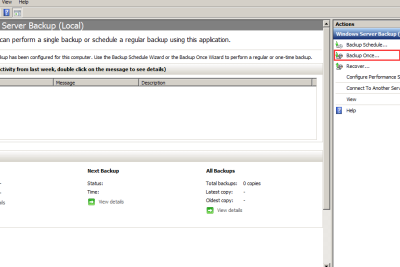
Windows ServerバックアップとWBAdminは、Windows Serverでシステム状態をバックアップおよび復元するための強力なツールです。システム状態のバックアップには、レジストリ、システムファイル、セキュリティ設定などの重要なシステムコンポーネントが含まれます。WBAdminは、コマンドラインインターフェイスからシステム状態のバックアップと復元を実行できるようにします。この記事では、Windows ServerバックアップとWBAdminを使用してシステム状態をバックアップおよび復元する方法について詳しく説明します。これにより、システム管理者はシステム障害やデータ損失からシステムを保護し、システムの可用性を確保できます。
Windows Serverバックアップ/WBAdminによるシステム状態のバックアップと復元の概要
Windows Serverバックアップ/WBAdminは、Windows Serverにおけるシステム状態のバックアップと復元を実現するためのツールです。システム状態のバックアップには、レジストリ、システムファイル、ユーザーデータなどが含まれます。このツールを使用することで、システム障害やデータ紛失が発生した場合に、システムを迅速に復元することが可能です。
バックアップの種類
Windows Serverバックアップ/WBAdminでは、以下のバックアップの種類がサポートされています。 完全バックアップ:すべてのシステムデータをバックアップします。 差分バックアップ:直前のバックアップ以降の変更されたデータのみをバックアップします。 増分バックアップ:直前の完全バックアップ以降のすべての変更されたデータをバックアップします。
| バックアップの種類 | バックアップ対象 |
|---|---|
| 完全バックアップ | すべてのシステムデータ |
| 差分バックアップ | 直前のバックアップ以降の変更されたデータ |
| 増分バックアップ | 直前の完全バックアップ以降のすべての変更されたデータ |
WBAdminのコマンド
WBAdminは、コマンドラインでのバックアップと復元を実現するためのツールです。以下は、主なWBAdminのコマンドです。 start backup:バックアップを開始します。 stop backup:バックアップを停止します。 get versions:バックアップされたバージョンを表示します。 get items:バックアップされたアイテムを表示します。
バックアップのスケジュール
Windows Serverバックアップ/WBAdminでは、バックアップのスケジュールを設定することができます。スケジュールを設定することで、定期的にバックアップを実行することが可能です。
| スケジュールの種類 | 説明 |
|---|---|
| 毎日 | 毎日、指定された時間にバックアップを実行します。 |
| 毎週 | 毎週、指定された曜日にバックアップを実行します。 |
| 毎月 | 毎月、指定された日にバックアップを実行します。 |
復元の手順
システム障害やデータ紛失が発生した場合には、バックアップされたデータからシステムを復元することが可能です。以下は、復元の手順です。 1. WBAdminを起動します。 2. start recoveryコマンドを実行します。 3. 復元するバックアップのバージョンを選択します。 4. 復元するアイテムを選択します。 5. 復元を開始します。
バックアップの容量
バックアップの容量は、バックアップするデータの量によって決まります。バックアップの容量を計算することで、必要なストレージ容量を確認することが可能です。
| バックアップの種類 | バックアップ容量 |
|---|---|
| 完全バックアップ | すべてのシステムデータのサイズ |
| 差分バックアップ | 直前のバックアップ以降の変更されたデータのサイズ |
| 増分バックアップ | 直前の完全バックアップ以降のすべての変更されたデータのサイズ |
詳細情報
Windows ServerバックアップとWBAdminの違いは何ですか?
Windows ServerバックアップとWBAdminは、どちらもシステム状態のバックアップと復元に使用されるツールですが、使用方法と対象範囲が異なります。Windows Serverバックアップは、Windows Serverに搭載されているバックアップツールであり、システム状態、ファイル、フォルダー、ディスクなどのバックアップを行うことができます。一方、WBAdminは、コマンドラインベースのバックアップツールであり、システム状態、ファイル、フォルダーなどのバックアップ、および復元を行うことができます。WBAdminは、スクリプトによるバックアップや、タスクスケジューラーを使用して定期的なバックアップを行うことができます。
WBAdminによるシステム状態のバックアップの対象範囲は何ですか?
WBAdminによるシステム状態のバックアップの対象範囲は、Windows Serverのシステムファイル、レジストリ、ドライバーなどです。具体的には、システムファイル、レジストリ、ドライバー、サービス、ユーザーアカウント、グループポリシー、証明書ストアなどが対象になります。これらのデータは、システム状態のバックアップに含まれるため、システム障害などが発生した場合、ワークグループやActive Directory環境を簡単に復元することができます。
Windows Serverバックアップでシステム状態のバックアップをスケジュールする方法を教えてください。
Windows Serverバックアップでシステム状態のバックアップをスケジュールするには、Windows Serverバックアップのコンソールを使用します。コンソールを開き、左側のメニューから「バックアップのスケジュール」のオプションを選択します。次に、「バックアップのスケジュールの作成」ウィザードが起動します。このウィザードでは、バックアップの対象範囲、バックアップの周期、バックアップの保存先などを指定することができます。システム状態のバックアップをスケジュールするには、「システム状態」のオプションを選択します。
WBAdminによるシステム状態の復元の手順を教えてください。
WBAdminによるシステム状態の復元の手順は、次のとおりです。まず、Windows Serverを再起動し、Windows Serverのインストールメディアを使用して、「Windowsの回復環境」にアクセスします。次に、「コマンド ライン」を選択し、WBAdminコマンドを実行します。WBAdminコマンドには、「WBAdmin START SYSTEMSTATEBACKUP」や「WBAdmin START SYSTEMSTATERECOVERY」などが含まれます。これらのコマンドを実行することで、システム状態のバックアップから復元を行うことができます。



