Windows 11 ノートパソコンで明るさを変更する6つの方法
Windows 11 ノートパソコンを使用する際、明るさの設定は目の疲れを軽減し、バッテリーの持ちを延ばすために非常に重要です。ノートパソコンの明るさを調整する方法は複数あり、状況に応じて最適な方法を選択することができます。この記事では、を紹介します。キーボードショートカット、設定アプリ、クイック設定、自動明るさ調整、ノートパソコンの専用キー、 그리고クイック アクションセンターを使用して明るさを調整する方法について詳しく説明します。
Windows 11 ノートパソコンで明るさを変更する6つの方法
Windows 11 ノートパソコンで明るさを変更する方法は複数あります。明るさを調整することで、画面の表示を最適化し、電池の消耗を抑えることができます。以下では、Windows 11 ノートパソコンで明るさを変更する6つの方法を紹介します。
1. キーボードショートカットを使用する
キーボードショートカットを使用することで、簡単に明るさを変更できます。Fn キーと明るさ調整キーを同時に押すことで、明るさを調整することができます。明るさ調整キーは、通常は F キーに割り当てられています。
2. 画面の明るさを調整する
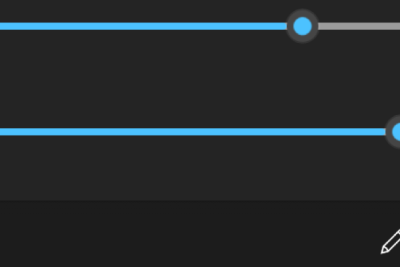
画面の明るさを調整するには、設定アプリを起動し、システム > ディスプレイに移動し、明るさスライダーの値を変更します。
3. パワーオプションを使用する
パワーオプションを使用することで、明るさを自動的に調整することができます。コントロールパネルを起動し、ハードウェアとサウンド > パワーオプションに移動し、画面の明るさの設定を変更します。
4. Mobility Centerを使用する
Mobility Centerを使用することで、明るさを調整することができます。Windows キー + Xを押してMobility Centerを起動し、明るさの設定を変更します。
5. ディスプレイ設定を使用する
ディスプレイ設定を使用することで、明るさを調整することができます。設定アプリを起動し、システム > ディスプレイに移動し、詳細設定に移動し、明るさの設定を変更します。
| 方法 | 説明 |
|---|---|
| キーボードショートカット | Fn キーと明るさ調整キーを同時に押す |
| 画面の明るさ調整 | 設定アプリで明るさスライダーの値を変更する |
| パワーオプション | コントロールパネルでパワーオプションの設定を変更する |
| Mobility Center | Windows キー + Xを押してMobility Centerを起動する |
| ディスプレイ設定 | 設定アプリでディスプレイ設定の明るさを変更する |
| アクションセンター | アクションセンターの明るさの設定を変更する |
詳細情報
Windows 11 ノートパソコンで明るさを変更する方法は?
Windows 11 ノートパソコンで明るさを変更するには、キーボードショートカットを使用する方法があります。まず、キーボードのFnキーと明るさを調節するキー(通常はF11キーまたはF12キー)を同時に押して、明るさを上げたり下げたりします。また、Windows キー + Xを押して、開いたメニューからデバイス マネージャーを選択し、ディスプレイ アダプターのセクションでディスプレイの明るさを変更することもできます。
Windows 11 ノートパソコンで明るさを自動的に変更する方法は?
Windows 11 ノートパソコンで明るさを自動的に変更するには、パワーオプションの設定を使用できます。パワーオプションを開き、システムの設定で、バッテリー節約の設定で、ディスプレイの明るさを自動的に調節する設定をオフにすることで、明るさを自動的に変更できます。また、スケジュールを設定して、指定された時間に明るさを自動的に変更することもできます。
Windows 11 ノートパソコンで明るさを変更するアプリは?
Windows 11 ノートパソコンで明るさを変更するアプリとして、ディスプレイ設定アプリがあります。このアプリを開くと、ディスプレイの明るさを調節するスライダーや、自動的に明るさを調節する設定などが表示されます。また、Microsoft Storeからダウンロードできるサードパーティ製アプリもあります。
Windows 11 ノートパソコンで明るさを変更するショートカットキーは?
Windows 11 ノートパソコンで明るさを変更するショートカットキーは、通常、Fnキー + F11キーまたはFnキー + F12キーです。しかし、ショートカットキーはノートパソコンのメーカーやモデルによって異なる場合があります。ショートカットキーを使用する前に、ノートパソコンのマニュアルを確認することをおすすめします。