Windows 11更新プログラムをアンインストールする5つの方法
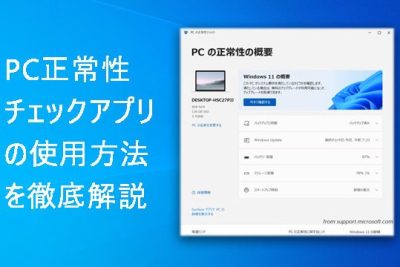
Windows 11の更新プログラムは、セキュリティの向上や機能の追加など、多くのメリットを提供します。しかし、更新プログラムのインストール後にパソコンが不安定になったり、ソフトウェアの互換性問題が発生したりする場合もあります。そんなときは、更新プログラムをアンインストールする必要があります。この記事では、を紹介します。いずれの方法でも、簡単に更新プログラムを削除し、パソコンを元の状態に戻すことができます。以下の手順に従って、更新プログラムをアンインストールしましょう。
Windows 11更新プログラムをアンインストールする方法まとめ
Windows 11は定期的に更新プログラムがリリースされ、セキュリティの向上や新機能の追加が行われます。しかし、更新プログラムのインストール後に問題が発生した場合、アンインストールする必要があります。ここでは、Windows 11更新プログラムをアンインストールする5つの方法を紹介します。
1. 設定アプリで更新プログラムをアンインストールする
設定アプリで更新プログラムをアンインストールする方法は次のとおりです。 設定アプリを開きます。 更新とセキュリティをクリックします。 Windows Updateをクリックします。 更新履歴をクリックします。 アンインストールしたい更新プログラムをクリックします。 アンインストールをクリックします。
| 更新プログラムの種類 | アンインストール方法 |
| セキュリティ更新プログラム | 設定アプリでアンインストールできる |
| 機能更新プログラム | 設定アプリでアンインストールできない |
2. コントロールパネルで更新プログラムをアンインストールする
コントロールパネルで更新プログラムをアンインストールする方法は次のとおりです。 コントロールパネルを開きます。 プログラムと機能をクリックします。 更新履歴をクリックします。 アンインストールしたい更新プログラムをクリックします。 アンインストールをクリックします。
| 更新プログラムの種類 | アンインストール方法 |
| セキュリティ更新プログラム | コントロールパネルでアンインストールできる |
| 機能更新プログラム | コントロールパネルでアンインストールできない |
3. PowerShellで更新プログラムをアンインストールする
PowerShellで更新プログラムをアンインストールする方法は次のとおりです。 PowerShellを開きます。 Get-Packageコマンドを実行して更新プログラムの一覧を表示します。 アンインストールしたい更新プログラムの名前を確認します。 Uninstall-Packageコマンドを実行して更新プログラムをアンインストールします。
| コマンド | 説明 |
| Get-Package | 更新プログラムの一覧を表示する |
| Uninstall-Package | 更新プログラムをアンインストールする |
4. コマンドプロンプトで更新プログラムをアンインストールする
コマンドプロンプトで更新プログラムをアンインストールする方法は次のとおりです。 コマンドプロンプトを開きます。 wmic qfe listコマンドを実行して更新プログラムの一覧を表示します。 アンインストールしたい更新プログラムの名前を確認します。 wmic qfe uninstallコマンドを実行して更新プログラムをアンインストールします。
| コマンド | 説明 |
| wmic qfe list | 更新プログラムの一覧を表示する |
| wmic qfe uninstall | 更新プログラムをアンインストールする |
5. サードパーティー製ツールで更新プログラムをアンインストールする
サードパーティー製ツールで更新プログラムをアンインストールする方法は次のとおりです。 サードパーティー製ツールをダウンロードしてインストールします。 ツールを開きます。 更新プログラムをクリックします。 アンインストールしたい更新プログラムをクリックします。 アンインストールをクリックします。
| ツールの名前 | 機能 |
| CCleaner | 更新プログラムをアンインストールする |
| Glary Utilities | 更新プログラムをアンインストールする |
詳細情報
Windows 11の更新プログラムをアンインストールする必要はありますか?
Windows 11の更新プログラムをアンインストールする必要は、通常ありません。しかし、更新プログラムによってシステムの問題が発生する場合は、アンインストールにより問題を解決できる可能性があります。プログラムと機能から更新プログラムの履歴を確認し、問題の発生に伴う更新プログラムがある場合は、アンインストールを実行できます。また、システムの復元機能を使用して、システムを以前の状態に戻すこともできます。
Windows 11の更新プログラムをアンインストールする方法はなんですか?
Windows 11の更新プログラムをアンインストールする方法は、プログラムと機能から実行する方法、コマンドプロンプトから実行する方法、パワーシェルから実行する方法、システムの復元機能を使用する方法、レジストリエディターから実行する方法があります。プログラムと機能から実行する方法は、更新プログラムの履歴を確認し、問題の発生に伴う更新プログラムがある場合は、アンインストールを実行できます。コマンドプロンプトから実行する方法は、DISMコマンドを使用して更新プログラムをアンインストールできます。
Windows 11の更新プログラムをアンインストールした場合、システムの問題は解決されますか?
Windows 11の更新プログラムをアンインストールした場合、システムの問題は解決される可能性があります。しかし、更新プログラムのアンインストールによって、システムの問題が解決されない場合は、システムの復元機能を使用して、システムを以前の状態に戻す必要があります。また、システムの復元機能を使用する前に、バックアップを作成する必要があります。バックアップを作成することで、データの損失を防ぐことができます。
Windows 11の更新プログラムをアンインストールした場合、セキュリティの問題は発生しますか?
Windows 11の更新プログラムをアンインストールした場合、セキュリティの問題は発生する可能性があります。更新プログラムには、セキュリティの問題に対するパッチが含まれているため、更新プログラムをアンインストールすると、セキュリティの問題に対する脆弱性が発生する可能性があります。したがって、更新プログラムのアンインストールは、必要な場合しか実行しないようにする必要があります。また、セキュリティソフトウェアを使用して、システムのセキュリティを保護する必要があります。