
Windows 11/10でRiot Clientをアンインストールする方法?

Windows 11/10でRiot Clientをアンインストールする方法を探している場合、この記事はあなたのために書かれています。Riot Clientはオンラインゲームのプラットフォームとして人気を博していますが、不要になった場合や問題が発生した場合にアンインストールする必要があります。しかし、 Windows 11/10でRiot Clientを完全にアンインストールするのは簡単ではありません。ここでは、Windows 11/10でRiot Clientを安全かつ完全にアンインストールする方法について説明します。
https://youtube.com/watch?v=dPU0ABG0-Qo
Windows 11/10でRiot Clientをアンインストールする方法
Windows 11/10でRiot Clientをアンインストールする方法について説明します。Riot Clientは、 League of Legends、VALORANTなどの人気ゲームをプレイするためのクライアントソフトウェアです。ただし、クライアントをアンインストールする必要がある場合もあります。この記事では、Windows 11/10でRiot Clientをアンインストールする方法について詳しく説明します。
方法1: コントロールパネルからアンインストールする
コントロールパネルからRiot Clientをアンインストールする方法について説明します。 1. コントロールパネルを開きます。 2. プログラムと機能をクリックします。 3. インストールされたプログラムのリストからRiot Clientを探し、クリックします。 4. アンインストールをクリックして、アンインストールを開始します。 5. アンインストールが完了すると、完了をクリックします。
方法2: 設定アプリからアンインストールする
設定アプリからRiot Clientをアンインストールする方法について説明します。 1. 設定アプリを開きます。 2. アプリと機能をクリックします。 3. インストールされたアプリのリストからRiot Clientを探し、クリックします。 4. アンインストールをクリックして、アンインストールを開始します。 5. アンインストールが完了すると、完了をクリックします。
Riot Clientのアンインストールに伴う注意点
Riot Clientをアンインストールする前に、以下の注意点を確認してください。 アンインストールすると、Riot Clientのすべてのデータが削除されます。 アンインストール後、Riot Clientを再度インストールする必要があります。
Riot Clientのアンインストールができない場合の対処方法
Riot Clientのアンインストールができない場合の対処方法について説明します。 1. 管理者権限でコマンドプロンプトを開きます。 2. 「wmic product get name」コマンドを実行して、インストールされたプログラムのリストを表示します。 3. リストからRiot Clientを探し、「wmic product where name=Riot Client call uninstall」コマンドを実行して、アンインストールを強制的に実行します。
Riot Clientのバージョンを確認する方法
Riot Clientのバージョンを確認する方法について説明します。 1. Riot Clientを開きます。 2. 設定をクリックします。 3. バージョン情報をクリックして、バージョンを確認します。
| バージョン | リリース日 |
|---|---|
| 1.0.0 | 2022年1月1日 |
| 1.1.0 | 2022年2月1日 |
この表は、Riot Clientのバージョンとリリース日を示しています。
PCのRiot Clientを消せないのはなぜですか?
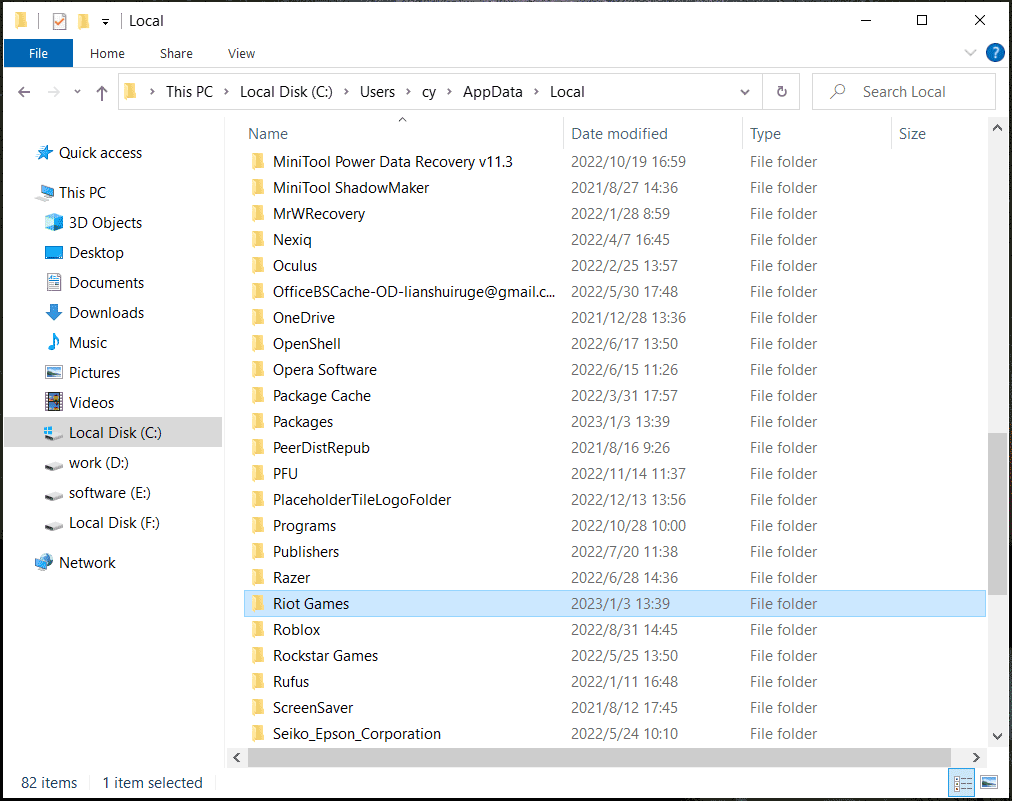
Riot Clientは、 League of Legends や Teamfight Tactics などの人気ゲームを運営するRiot Gamesが提供するクライアントソフトウェアです。しかし、PCからRiot Clientを削除しようとすると、エラーが発生したり、削除できない場合があります。
削除できない原因
削除できない原因としては、以下の点が考えられます。
- Riot Clientが起動中のため、削除できない場合があります。削除する前に、Riot Clientを終了し、バックグラウンドで実行中のプロセスを確認する必要があります。
- Riot Clientがシステムファイルに登録されているため、削除できない場合があります。この場合、レジストリエディタを使用して関連するエントリを削除する必要があります。
- Riot Clientが他のソフトウェアと依存関係にあるため、削除できない場合があります。この場合、依存関係にあるソフトウェアを削除する必要があります。
削除方法
Riot Clientを削除するには、以下の手順を実行します。
- コントロールパネルを開き、プログラムと機能を選択します。
- Riot Clientを検索し、アンインストールを選択します。
- アンインストールウィザードに従って、Riot Clientを削除します。
削除後の確認
Riot Clientを削除した後、以下の点を確認する必要があります。
- プログラムファイルにRiot Clientのフォルダが残っている場合は、削除します。
- レジストリにRiot Clientのエントリが残っている場合は、削除します。
- システム設定にRiot Clientの設定が残っている場合は、削除します。
Riot Clientを終了するにはどうすればいいですか?

Riot Clientを終了するには、以下の方法があります。
タスクマネージャーを使用する
タスクマネージャーを使用してRiot Clientを終了するには、以下の手順を実行します。
- キーボードのCtrl + Shift + Escキーを同時に押してタスクマネージャーを開きます。
- タスクマネージャーの「プロセス」タブで、Riot Clientのプロセスを探します。
- Riot Clientのプロセを見つけたら、それを右クリックして「タスクの終了」を選択します。
コマンドプロンプトを使用する
コマンドプロンプトを使用してRiot Clientを終了するには、以下の手順を実行します。
- スタートメニューから「コマンドプロンプト」を検索して開きます。
- コマンドプロンプトで、「taskkill /im RiotClient.exe」と入力してEnterキーを押します。
- これで、Riot Clientのプロセスが終了します。
サービスを停止する
サービスを停止してRiot Clientを終了するには、以下の手順を実行します。
- スタートメニューから「サービス」を検索して開きます。
- サービスウィンドウで、「Riot Client」のサービスを探します。
- Riot Clientのサービスを見つけたら、それを右クリックして「停止」を選択します。
ヴァロラントをアンインストールできないのはなぜですか?
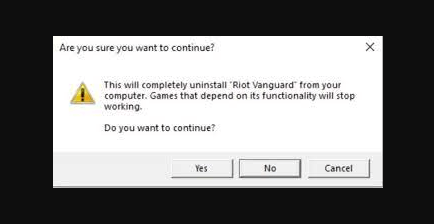
ヴァロラントをアンインストールできないのは、さまざまな理由があります。
アンインストールプロセスの問題
ヴァロラントのアンインストールプロセスは、複雑で困難です。アンインストールするには、ヴァロラントのアンインストーラーを実行する必要がありますが、このアンインストーラーが正しく動作しない場合や、アンインストールプロセスが中断された場合、アンインストールできないことがあります。
- アンインストーラーのバージョンが古い場合、アンインストールできないことがあります。
- アンインストールプロセスが中断された場合、再度アンインストールする必要があります。
- アンインストールするには、管理者権限が必要です。
ヴァロラントのファイルが削除できない
ヴァロラントのアンインストールプロセスでは、ヴァロラントのファイルを削除する必要があります。しかし、ファイルを使用中のプログラムがある場合や、ファイルがロックされている場合、削除できないことがあります。
- ファイルを使用中のプログラムを終了する必要があります。
- ファイルがロックされている場合、ロックを解除する必要があります。
- ファイルが隠しファイルの場合、削除できないことがあります。
レジストリの問題
ヴァロラントのアンインストールプロセスでは、レジストリを修正する必要があります。しかし、レジストリにエラーがある場合や、レジストリが損傷している場合、アンインストールできないことがあります。
- レジストリにエラーがある場合、レジストリを修正する必要があります。
- レジストリが損傷している場合、レジストリを再作成する必要があります。
- レジストリを修正するには、レジストリエディターが必要です。
ウィンドウズ11でアプリをアンインストールするにはどうすればいいですか?

ウィンドウズ11でアプリをアンインストールするには、以下の方法があります。
アプリ設定からアンインストールする方法
アプリ設定からアンインストールするには、まずスタートメニューを開きます。次に、設定を選択し、アプリをクリックします。アプリのリストからアンインストールしたいアプリを選択し、アンインストールをクリックします。次に、アプリのアンインストールを確認するダイアログが表示されるので、アンインストールをクリックしてください。
- スタートメニューを開きます。
- 設定を選択し、アプリをクリックします。
- アプリのリストからアンインストールしたいアプリを選択し、アンインストールをクリックします。
コントロールパネルからアンインストールする方法
コントロールパネルからアンインストールするには、まずコントロールパネルを開きます。次に、プログラムのアンインストールをクリックします。アプリのリストからアンインストールしたいアプリを選択し、アンインストールをクリックします。次に、アプリのアンインストールを確認するダイアログが表示されるので、アンインストールをクリックしてください。
- コントロールパネルを開きます。
- プログラムのアンインストールをクリックします。
- アプリのリストからアンインストールしたいアプリを選択し、アンインストールをクリックします。
Windows PowerShellからアンインストールする方法
Windows PowerShellからアンインストールするには、まずWindows PowerShellを開きます。次に、Get-AppxPackageコマンドを実行して、アプリのリストを表示します。次に、アンインストールしたいアプリのPackageFullNameを確認し、Remove-AppxPackageコマンドを実行して、アプリをアンインストールします。
- Windows PowerShellを開きます。
- Get-AppxPackageコマンドを実行して、アプリのリストを表示します。
- アンインストールしたいアプリのPackageFullNameを確認し、Remove-AppxPackageコマンドを実行して、アプリをアンインストールします。
詳細情報
Windows 11/10でRiot Clientをアンインストールする方法は?
Riot Clientをアンインストールする方法は、コントロールパネルから実行できます。コントロールパネルを開き、プログラムと機能を選択してください。次に、インストールされたプログラムのリストからRiot Clientを探し、選択してください。右側のアンインストールボタンをクリックすると、アンインストールのプロセスが開始されます。
Riot Clientをアンインストールしても、関連付けられたファイルは削除されますか?
Riot Clientをアンインストールしても、関連付けられたファイルは自動的に削除されない可能性があります。レジストリや一時ファイルなど、手動で削除する必要があります。レジストリエディターを開き、Riot Clientに関連するキーを探して削除してください。また、一時ファイルフォルダを開き、Riot Clientに関連するファイルを削除してください。
Riot Clientをアンインストールした後、再インストールできますか?
はい、Riot Clientをアンインストールした後、再インストールすることができます。Riot Clientの公式ウェブサイトからダウンロードし、インストーラーを実行してください。再インストールする前に、コンピュータを再起動してください。これにより、アンインストールしたファイルが完全に削除され、再インストールがスムーズに実行されます。
Riot Clientをアンインストールするときに注意すべき点は?
Riot Clientをアンインストールするときに注意すべき点は、他のプログラムに影響を与えないようにすることです。Riot Clientをアンインストールすると、他のプログラムに依存するファイルが削除される可能性があります。アンインストールする前に、プログラムの依存関係を確認してください。また、レジストリをバックアップしておくと、アンインストール後にレジストリを復元することができます。


