YouTubeで「処理を中止しました」エラーの修正
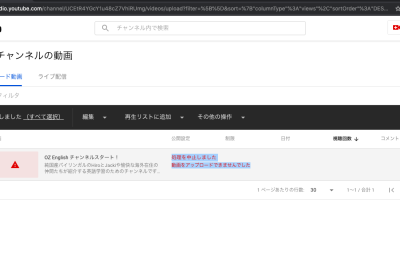
YouTubeで動画を視聴やアップロードしようとしたときに、「処理を中止しました」というエラーが表示されることがあります。このエラーは何が原因で起こるのか、またどのように修正すればよいのか、多くのユーザーが困惑しています。この記事では、「処理を中止しました」エラーの原因と解決策について詳しく紹介します。動画の視聴やアップロードがスムーズに行えるように、トラブルシューティングの方法や設定の変更方法などを解説します。YouTubeを快適に利用するためには、このエラーの修正が必須です。そこで、YouTubeで「処理を中止しました」エラーを修正する方法を学んでいきましょう。
YouTubeで「処理を中止しました」エラーの修正方法
YouTubeで動画を視聴またはアップロードしようとした際に、「処理を中止しました」というエラーが表示される場合がある。このエラーは、主にインターネット接続やブラウザの問題などが原因となる。ここでは、YouTubeで「処理を中止しました」エラーの修正方法について解説する。
原因1:インターネット接続が不安定
インターネット接続が不安定な場合、YouTubeで動画を視聴またはアップロードしようとした際に、「処理を中止しました」というエラーが表示されることがある。まず、インターネット接続を確認する必要がある。 ・無線LANの接続を確認する ・ルーターを再起動する ・インターネットサービスプロバイダに問い合わせる これらの手順で問題が解決しない場合は、以下の他の原因を探る必要がある。
原因2:ブラウザのキャッシュが溜まっている
ブラウザのキャッシュが溜まっている場合、YouTubeで動画を視聴またはアップロードしようとした際に、「処理を中止しました」というエラーが表示されることがある。キャッシュをクリアすることで問題が解決する可能性がある。 ・Google Chromeの場合:Ctrl + Shift + Rを押してキャッシュをクリアする ・Mozilla Firefoxの場合:Ctrl + Shift + Rを押してキャッシュをクリアする ・Microsoft Edgeの場合:Ctrl + Shift + Rを押してキャッシュをクリアする これらの手順で問題が解決しない場合は、以下の他の原因を探る必要がある。
原因3:ブラウザの拡張機能が干渉している
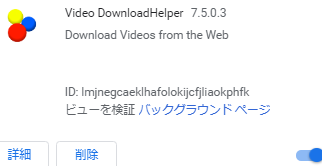
ブラウザの拡張機能が干渉している場合、YouTubeで動画を視聴またはアップロードしようとした際に、「処理を中止しました」というエラーが表示されることがある。拡張機能を無効化することで問題が解決する可能性がある。 ・Google Chromeの場合:chrome://extensions/にアクセスして拡張機能を無効化する ・Mozilla Firefoxの場合:about:addonsにアクセスして拡張機能を無効化する ・Microsoft Edgeの場合:edge://extensions/にアクセスして拡張機能を無効化する これらの手順で問題が解決しない場合は、以下の他の原因を探る必要がある。
原因4:動画ファイルが破損している
動画ファイルが破損している場合、YouTubeで動画をアップロードしようとした際に、「処理を中止しました」というエラーが表示されることがある。動画ファイルを再ダウンロードすることで問題が解決する可能性がある。 ・動画ファイルを再ダウンロードする ・動画ファイルを別のフォーマットに変換する これらの手順で問題が解決しない場合は、以下の他の原因を探る必要がある。
原因5:YouTubeのサーバーがダウンしている
YouTubeのサーバーがダウンしている場合、YouTubeで動画を視聴またはアップロードしようとした際に、「処理を中止しました」というエラーが表示されることがある。YouTubeのサーバー状態を確認することで問題が解決する可能性がある。 ・YouTubeのサーバー状態を確認する ・TwitterなどでYouTubeのサーバー状態を確認する これらの手順で問題が解決しない場合は、YouTubeのサポートに問い合わせる必要がある。
| 原因 | 解決方法 |
|---|---|
| インターネット接続が不安定 | インターネット接続を確認する |
| ブラウザのキャッシュが溜まっている | キャッシュをクリアする |
| ブラウザの拡張機能が干渉している | 拡張機能を無効化する |
| 動画ファイルが破損している | 動画ファイルを再ダウンロードする |
| YouTubeのサーバーがダウンしている | YouTubeのサーバー状態を確認する |
詳細情報
YouTubeで「処理を中止しました」エラーの原因は何ですか?
YouTubeで「処理を中止しました」エラーが発生する主な原因は、ブラウザーやアプリケーションのキャッシュやCookieが古くなっていることです。また、インターネットの接続速度が遅いことや、YouTubeのサーバーが混雑していることも原因の1つです。さらに、ブラウザーの拡張機能やアドオンが干渉している可能性もあります。したがって、これらの要因を確認し、適切な対策を講じる必要があります。
YouTubeで「処理を中止しました」エラーを修正する方法はありますか?
はい、YouTubeで「処理を中止しました」エラーを修正する方法はいくつかあります。まず、ブラウザーのキャッシュとCookieをクリアしてください。これを行うには、ブラウザーの設定メニューにアクセスし、「キャッシュとCookieを削除」または類似のオプションを選択します。また、インターネットの接続速度を確認し、必要に応じてルーターを再起動することも大切です。さらに、YouTubeのサーバーの状態を確認するために、YouTubeの公式Twitterアカウントなどをチェックするのも良い方法です。
YouTubeで「処理を中止しました」エラーが発生するのは、アカウントの問題ですか?
いいえ、YouTubeで「処理を中止しました」エラーが発生するのは、基本的にアカウントの問題ではありません。このエラーは、YouTubeのシステムやサーバーに問題がある場合に発生することが多いです。ただし、アカウントに問題がある場合も、このエラーが発生する可能性はあります。たとえば、アカウントのログイン情報が間違っている場合や、アカウントの制限が課せられている場合などです。もし、アカウントの問題が原因だと疑う場合は、YouTubeのサポートチームに連絡することをお勧めします。
YouTubeで「処理を中止しました」エラーを避ける方法はありますか?
はい、YouTubeで「処理を中止しました」エラーを避ける方法がいくつかあります。まず、ブラウザーやアプリケーションのバージョンを常に最新に保つことが重要です。また、インターネットの接続速度を速くするために、ルーターを定期的に再起動することも効果的です。さらに、YouTubeの拡張機能やアドオンを制限し、キャッシュとCookieを定期的にクリアすることも大切です。最後に、YouTubeのサーバーの状態を確認するために、YouTubeの公式Twitterアカウントなどをチェックするのも良い方法です。

![YouTubeでおすすめのチャンネルを設定する方法[詳細手順]](https://codesensei.top/wp-content/uploads/2024/10/youtubee381a7e3818ae38199e38199e38281e381aee38381e383a3e383b3e3838de383abe38292e8a8ade5ae9ae38199e3828be696b9e6b395efbcbbe8a9b3e7b4b0.png "YouTubeでおすすめのチャンネルを設定する方法[詳細手順] 5")