YouTubeで「動画が一時停止されました。続きを視聴しますか?」を非表示する方法
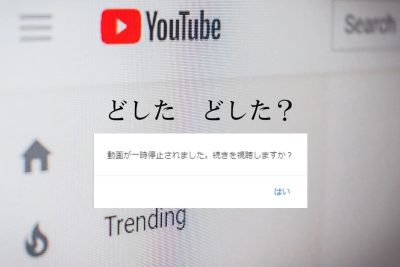
YouTubeをご利用中、動画再生中に「動画が一時停止されました。続きを視聴しますか?」というメッセージが表示されることがあるかもしれません。このメッセージは、動画の広告を再生するかどうかの選択肢として表示されるものですが、不要な広告を非表示にして、快適に動画を視聴したい方も多いはずです。この記事では、「動画が一時停止されました。続きを視聴しますか」のメッセージを非表示にする方法を解説します。ブラウザーやスマートフォンの種類によって手順が異なるため、それぞれの方法について詳しく説明します。
YouTubeで「動画が一時停止されました。続きを視聴しますか?」を非表示する方法
YouTubeでは、動画の途中で一時停止すると、「動画が一時停止されました。続きを視聴しますか?」というメッセージが表示されます。このメッセージは、視聴者に動画の続きを視聴するかどうかを確認するためのものですが、不要な場合は非表示にすることができます。
方法1:動画の設定を変更する
動画の設定を変更することで、「動画が一時停止されました。続きを視聴しますか?」のメッセージを非表示にすることができます。以下の手順に従ってください。 1. YouTubeにログインします。 2. 動画のページに移動します。 3. 動画の下にある「設定」ボタンをクリックします。 4. 「動画の設定」ページに移動します。 5. 「動画の再生」セクションに移動します。 6. 「一時停止時の動作」ドロップダウンメニューから「何もしない」を選択します。
| 設定項目 | 設定内容 |
|---|---|
| 一時停止時の動作 | 何もしない |
方法2:ブラウザーの拡張機能を使用する
ブラウザーの拡張機能を使用することで、「動画が一時停止されました。続きを視聴しますか?」のメッセージを非表示にすることができます。以下の手順に従ってください。 1. Google Chromeなどのブラウザーに拡張機能をインストールします。 2. 拡張機能のページに移動します。 3. 「YouTube」セクションに移動します。 4. 「動画の再生」セクションに移動します。 5. 「一時停止時の動作」ドロップダウンメニューから「何もしない」を選択します。
| 拡張機能 | 設定内容 |
|---|---|
| YouTube Non-Stop | 一時停止時の動作:何もしない |
方法3:ユーザースクリプトを使用する
ユーザースクリプトを使用することで、「動画が一時停止されました。続きを視聴しますか?」のメッセージを非表示にすることができます。以下の手順に従ってください。 1. ユーザースクリプトをインストールします。 2. ユーザースクリプトのページに移動します。 3. 「YouTube」セクションに移動します。 4. 「動画の再生」セクションに移動します。 5. 「一時停止時の動作」ドロップダウンメニューから「何もしない」を選択します。
| ユーザースクリプト | 設定内容 |
|---|---|
| YouTube Non-Stop | 一時停止時の動作:何もしない |
方法4:動画のURLを変更する
動画のURLを変更することで、「動画が一時停止されました。続きを視聴しますか?」のメッセージを非表示にすることができます。以下の手順に従ってください。 1. YouTubeにログインします。 2. 動画のページに移動します。 3. 動画のURLに「?autoplay=1」を追加します。
| URL | 設定内容 |
|---|---|
| https://www.youtube.com/watch?v=视频ID | https://www.youtube.com/watch?v=视频ID?autoplay=1 |
方法5:YouTubeの設定をリセットする
YouTubeの設定をリセットすることで、「動画が一時停止されました。続きを視聴しますか?」のメッセージを非表示にすることができます。以下の手順に従ってください。 1. YouTubeにログインします。 2. YouTubeの設定ページに移動します。 3. 「設定をリセットする」ボタンをクリックします。
| 設定項目 | 設定内容 |
|---|---|
| 設定をリセットする | 設定をリセットする |
詳細情報
YouTubeで「動画が一時停止されました。続きを視聴しますか?」を非表示する方法はあるのですか?
YouTubeで動画を視聴中に「動画が一時停止されました。続きを視聴しますか?」というメッセージが表示されることがあります。このメッセージは、動画の著作権によるもので、動画の権利者がYouTubeに動画の利用許諾を与えている場合に表示されます。このメッセージを非表示にする方法は、ユーザー設定で動画の再生設定を変更することです。具体的には、YouTubeの設定ページにアクセスし、動画の再生セクションで「動画が一時停止されたときにメッセージを表示する」のチェックボックスをオフにします。 :h3: このメッセージを非表示にするためには、どのような条件を満たす必要がありますか?
このメッセージを非表示にするためには、YouTube Premiumに加入しているか、動画の権利者がYouTubeに動画の利用許諾を与えている必要があります。さらに、ユーザー設定で動画の再生設定を変更する必要があります。つまり、設定ページにアクセスし、動画の再生セクションで「動画が一時停止されたときにメッセージを表示する」のチェックボックスをオフにします。ただし、著作権法に違反する動画は、権利者の許諾があっても非表示にはできません。
動画の権利者がYouTubeに動画の利用許諾を与えていない場合でも、このメッセージを非表示にする方法はあるのですか?
動画の権利者がYouTubeに動画の利用許諾を与えていない場合、このメッセージを非表示にする方法はありません。著作権法により、動画の権利者は動画の利用許諾を与える必要があります。動画の権利者が許諾を与えていない場合、YouTubeは著作権法に基づいて動画を削除する必要があります。つまり、このメッセージを非表示にするためには、権利者が許諾を与えている必要があります。
このメッセージを非表示にした場合、動画の著作権に影響を与えるのですか?
このメッセージを非表示にした場合、動画の著作権に影響を与えることはありません。動画の著作権は、著作権法により権利者が所有する権利です。このメッセージを非表示にすることは、権利者の権利を侵害するものではありません。ただし、著作権法に違反する動画は、権利者の許諾があっても非表示にはできません。つまり、著作権法を遵守する必要があります。

![YouTubeでおすすめのチャンネルを設定する方法[詳細手順]](https://codesensei.top/wp-content/uploads/2024/10/youtubee381a7e3818ae38199e38199e38281e381aee38381e383a3e383b3e3838de383abe38292e8a8ade5ae9ae38199e3828be696b9e6b395efbcbbe8a9b3e7b4b0.png "YouTubeでおすすめのチャンネルを設定する方法[詳細手順] 4")