
Windows 11が占めるディスク容量

について考えることは、パソコンのストレージ容量が増加する中で、ますます重要になっている。Windows 11はマイソフトが開発した最新のオペレーティングシステムだが、そのインストールには意外と多くのディスク容量が必要となる。実際、インストール後のは、前バージョンのWindows 10と比較して増加している。これは、ユーザーが気づかないうちに、ストレージ容量が不足する原因となる可能性がある。そこで、この記事では、について詳しく見ていく。
Windows 11のディスク占有量について
Windows 11のインストール後、ディスク容量の多くを占有することがあります。そのため、ユーザーはインストール後のディスク占有量を確認する必要があります。Windows 11のディスク占有量は、インストールされたコンポーネントやアプリケーションの種類によって異なります。
Windows 11の最小システム要件
Windows 11をインストールするには、以下の最小システム要件を満たす必要があります。 64ビットCPU 4GB以上のRAM 64GB以上のフリーディスクスペース UEFIフォームファームウェア TPM 2.0 DirectX 12対応グラフィックス ここでは、ディスク占有量に影響を与えるシステム要件について説明します。
Windows 11のインストール後のディスク占有量
Windows 11をインストールすると、以下のディスク占有量がかかります。 Windows 11自体: 約10GB Microsoft Edge: 約200MB Windows Defender: 約1GB その他のシステムコンポーネント: 約5GB 合計で、約16GBのディスク占有量がかかります。
| コンポーネント | ディスク占有量 |
|---|---|
| Windows 11自体 | 約10GB |
| Microsoft Edge | 約200MB |
| Windows Defender | 約1GB |
| その他のシステムコンポーネント | 約5GB |
ディスク占有量を減らす方法
ディスク占有量を減らすには、以下の方法があります。 不要なシステムコンポーネントを削除する 不要なアプリケーションを削除する ディスククリーンアップツールを使用する これらの方法により、ディスク占有量を減らすことができます。
ディスク占有量とパフォーマンス
ディスク占有量が多くなると、システムのパフォーマンスに影響を与える可能性があります。したがって、ディスク占有量を監視し、不要なコンポーネントやアプリケーションを削除する必要があります。
ディスク占有量の監視方法
ディスク占有量を監視するには、以下の方法があります。 Windows設定アプリを使用する ファイルエクスプローラーを使用する ディスク使用量ツールを使用する これらの方法により、ディスク占有量を監視することができます。
Windows 11の必要ディスク容量は?
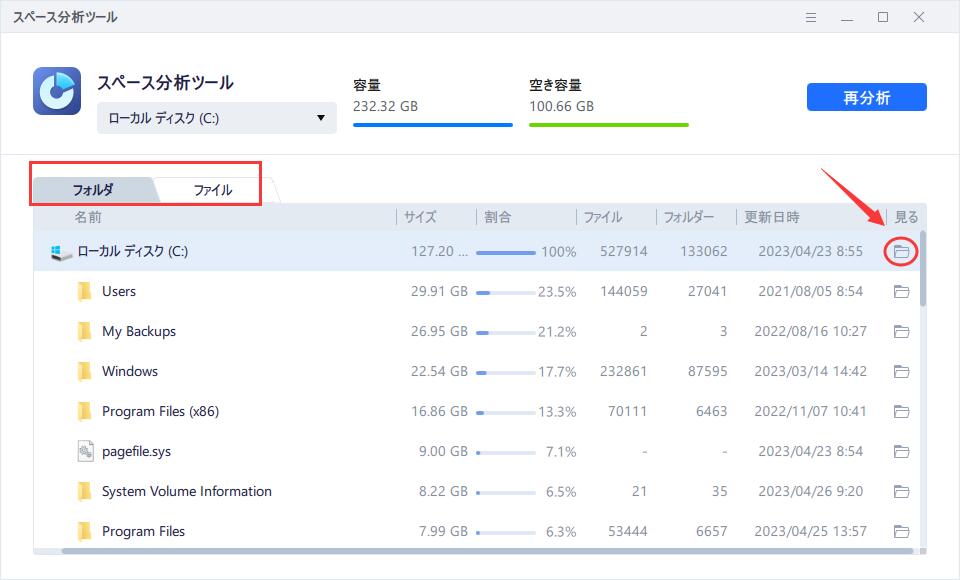
Windows 11 の必要ディスク容量は、インストールされるバージョンによって異なります。一般的に、64 ビット版 の Windows 11 では、20 GB 以上の空きディスク容量が必要です。一方、32 ビット版 では、16 GB 以上の空きディスク容量が必要です。
Windows 11のシステム要件
Windows 11 をインストールするには、以下のシステム要件を満たす必要があります。
- プロセッサ: 1 GHz 以上の 64 ビット互換プロセッサ (x86-64 または ARM64)
- メモリ: 4 GB 以上の RAM
- ディスク容量: 20 GB 以上の空きディスク容量 (64 ビット版)
Windows 11のインストール方法
Windows 11 をインストールする方法は以下の通りです。
- Microsoft の公式サイト から Windows 11 の ISO ファイルをダウンロードします。
- ダウンロードした ISO ファイルを USB ドライブ にコピーします。
- USB ドライブをコンピューターに挿し、再起動します。
Windows 11のディスク容量を確保する方法
Windows 11 のディスク容量を確保する方法は以下の通りです。
- 不必要なファイル を削除します。
- 一時ファイル を削除します。
- システム ファイルの圧縮 を実行します。
Windows 11で何GB必要ですか?
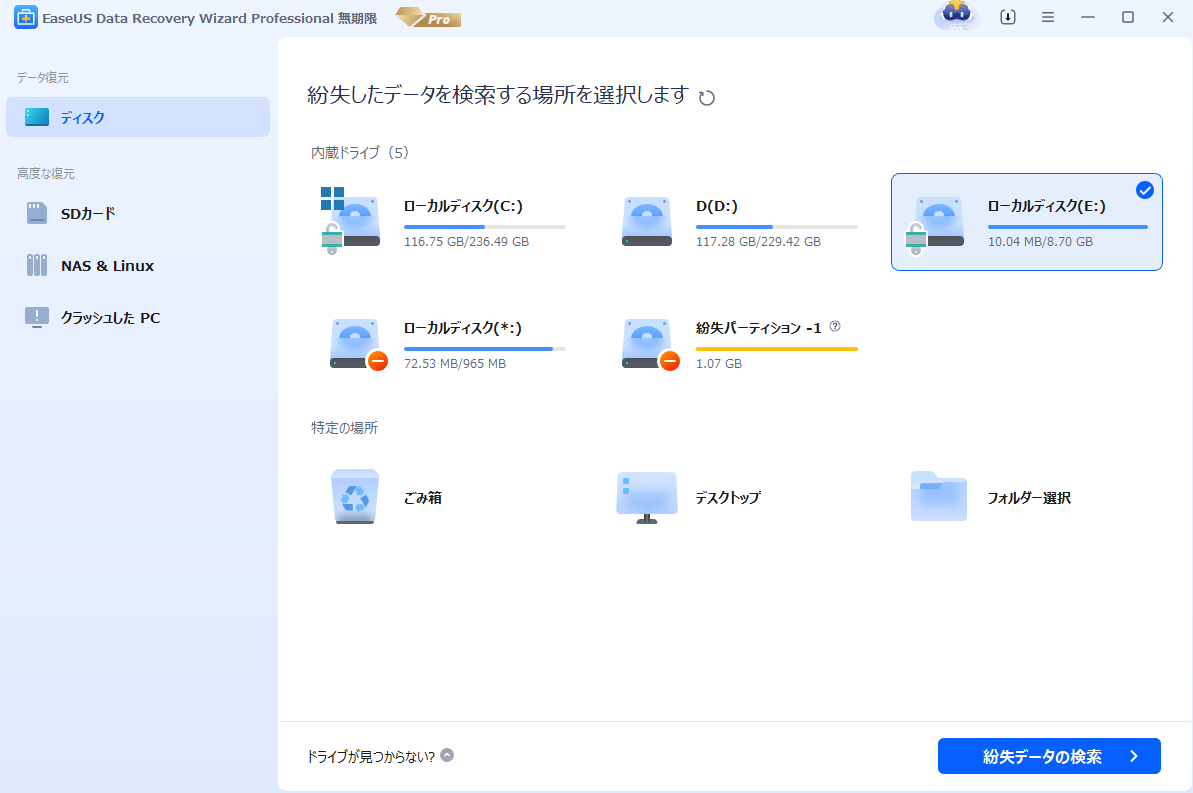
Windows 11で必要なストレージ容量は、64GB以上です。ただし、最新の機能やセキュリティ更新プログラムをインストールするには、128GB以上のストレージ容量が推奨されます。
Windows 11のシステム要件
Windows 11をインストールするには、以下のシステム要件を満たす必要があります。
- 64ビットのCPU(Central Processing Unit)
- 4GB以上のRAM(Random Access Memory)
- 64GB以上のストレージ容量
- UEFI(Unified Extensible Firmware Interface)ファームウェア
- TPM 2.0(Trusted Platform Module 2.0)
- DirectX 12以上のグラフィックスカード
Windows 11のストレージ容量を増やす方法
Windows 11のストレージ容量を増やすには、以下の方法があります。
- 外部ハードディスクを接続する
- SSD(Solid-State Drive)を搭載する
- クラウドストレージを利用する
Windows 11のストレージ容量が不足している場合の対策
Windows 11のストレージ容量が不足している場合は、以下の対策を講じることができます。
- 不必要なファイルやアプリケーションを削除する
- ファイルを圧縮する
- 外部ストレージにファイルを移動する
Windows 11のCドライブの推奨容量は?
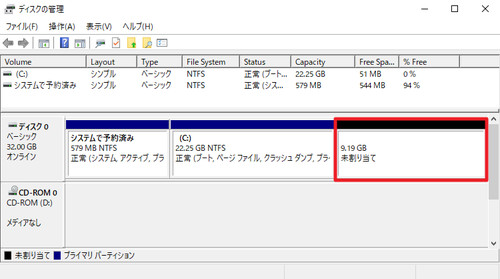
Windows 11のCドライブの推奨容量は、64GB以上です。この容量は、Windows 11のインストールに必要な最小容量です。しかし、より多くのアプリケーションやデータをインストールする場合は、より大きな容量が必要になります。
Windows 11のインストールに必要な容量
Windows 11のインストールに必要な容量は、以下のとおりです。
- 64GB以上の空き容量が必要です。
- インストール後に、20GB程度のシステムファイルが保存されます。
- その他のアプリケーションやデータをインストールする場合は、さらに大きな容量が必要になります。
Windows 11のCドライブの容量を増やす方法
Windows 11のCドライブの容量を増やす方法は、以下のとおりです。
- HDDをSSDに交換する: HDDをSSDに交換することで、容量を増やすことができます。
- 外付けストレージを接続する: 外付けストレージを接続することで、容量を増やすことができます。
- クラウドストレージを使用する: クラウドストレージを使用することで、データをオンラインに保存し、ローカルストレージの容量を節約することができます。
Windows 11のCドライブの容量不足の影響
Windows 11のCドライブの容量不足の影響は、以下のとおりです。
- パフォーマンスの低下: 容量不足の場合、Windows 11のパフォーマンスが低下する可能性があります。
- アプリケーションのインストールエラー: 容量不足の場合、アプリケーションのインストールに失敗する可能性があります。
- データの保存エラー: 容量不足の場合、データの保存に失敗する可能性があります。
Windows 11のCドライブの適正容量は?
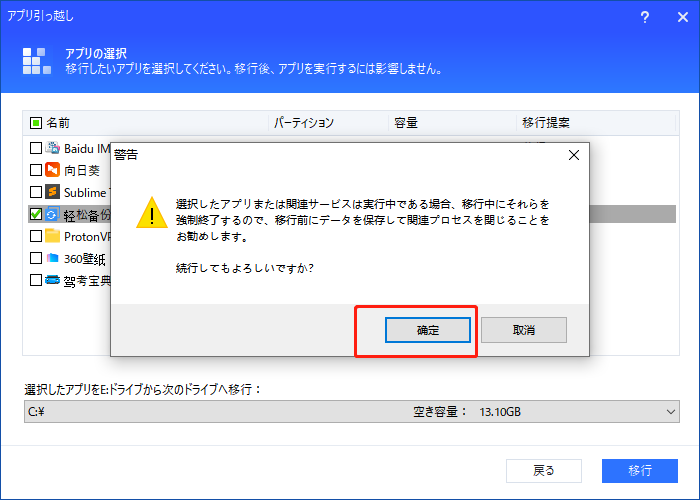
Windows 11のCドライブの適正容量は、64GB以上であることが推奨されています。これは、Windows 11のインストールに必要な最小容量であり、システムファイル、ユーザーデータ、およびアプリケーションを保存するために十分な容量を確保する必要があります。
Windows 11のCドライブの容量要件
Windows 11のCドライブの容量要件は、次のとおりです。
- 64GB以上の空き容量が必要です。
- 128GB以上の容量が推奨されます。
- 256GB以上の容量が理想的です。
Cドライブの容量が不足している場合の問題
Cドライブの容量が不足している場合、次のような問題が発生する可能性があります。
- Windows 11のインストールが失敗する:Windows 11をインストールするには、Cドライブに十分な容量が必要です。
- システムのパフォーマンスが低下する:Cドライブの容量が不足していると、システムのパフォーマンスが低下する可能性があります。
- データの保存が不可能になる:Cドライブの容量が不足していると、データを保存することができません。
Cドライブの容量を増やす方法
Cドライブの容量を増やす方法は、次のとおりです。
- ハードディスクを交換する:古いハードディスクを新しいハードディスクに交換することで、Cドライブの容量を増やすことができます。
- SSDを追加する:SSD(ソリッドステートドライブ)を追加することで、Cドライブの容量を増やすことができます。
- 外部ハードディスクを使用する:外部ハードディスクを使用することで、データを保存することができます。
詳細情報
Windows 11のディスク容量はどれくらい使用されますか?
Windows 11が占めるディスク容量は、インストール方法や使用状況によって異なります。一般的には、64ビット版のWindows 11 Homeは、20GB程度のディスク容量を使用します。一方、32ビット版のWindows 11 Homeは、16GB程度のディスク容量を使用します。ただし、更新プログラムやアプリケーションをインストールしたり、キャッシュや一時ファイルが蓄積したりすると、ディスク容量の使用量は増加する可能性があります。
Windows 11のディスク容量を削減する方法はありますか?
Windows 11のディスク容量を削減する方法はいくつかあります。まず、不要なアプリケーションやファイルを削除することができます。また、更新プログラムやキャッシュを削除することもできます。さらに、システムファイルの圧縮やパーティションの拡張も有効な方法です。さらに、外付けハードディスクやクラウドストレージにデータを移行することで、ディスク容量を削減することができます。
Windows 11のディスク容量が不足している場合、どのような問題が発生しますか?
Windows 11のディスク容量が不足している場合、さまざまな問題が発生する可能性があります。まず、プログラムやアプリケーションの起動が遅くなることがあります。また、データの保存やファイルの作成に問題が発生する場合もあります。さらに、システムの安定性が低下し、クラッシュやフリーズが発生する可能性があります。最悪の場合、データ損失やシステム障害が発生する可能性もあります。
Windows 11のディスク容量を増やす方法はありますか?
Windows 11のディスク容量を増やす方法はいくつかあります。まず、パーティションを拡張することができます。また、外付けハードディスクやSSDを追加することで、ディスク容量を増やすことができます。さらに、クラウドストレージを利用することで、データをオンラインに保存することができます。また、ハードディスクを交換することで、ディスク容量を増やすことができます。ただし、ハードディスクの交換は、データの移行やシステムの再インストールが必要になる場合があります。



