SDカードの写真がパソコンに表示されない時の対処法
SDカードに保存された写真がパソコンで読み込めないというトラブルは、多くの人が経験する悩みです。SDカードが破損しているか、パソコンの設定ミスによるものか、理由はいろいろあります。しかし、撮影した写真を失わずに済む対処法があることを知っておくことが大切です。 今回は、を紹介します。
SDカードの写真がパソコンに表示されない時の対処法
パソコンにSDカードを差し込んだ後、写真が表示されないというトラブルに遭遇することがあります。このような場合、画像ファイルが破損している可能性があり、写真を復元することができないと感じるかもしれません。 However, there are several ways to recover your photos even if they are not displayed on your computer.
1. SDカードの読み取りエラーの確認
SDカードをパソコンに差し込むと、エラーメッセージが表示される場合があります。このような場合、SDカード自体に問題がある可能性があります。SDカードの読み取りエラーを確認するために、SDカードを別のパソコンやカードリーダーで読み取り、エラーメッセージが表示されるかどうかを確認します。
2. 画像ファイルの復元ソフトウェアの使用
画像ファイルが破損している場合、復元ソフトウェアを使用して写真を復元することができます。 EaseUS Data Recovery WizardやRecuvaなどの復元ソフトウェアを使用して、SDカード内の画像ファイルをスキャンし、破損したファイルを復元します。
3. SDカードのフォーマット
SDカードをフォーマットすることで、写真を削除することになりますが、フォーマット後、SDカードのパフォーマンスが向上する可能性があります。SDカードのフォーマットを行う前に、重要なデータをバックアップしておくことを忘れないでください。
4. パソコンの設定の確認
パソコンの設定が原因でSDカード内の写真が表示されないという場合があります。パソコンの設定を確認し、SDカードを認識する設定を確認します。また、パソコンのドライバーを最新版にアップデートすることも有効です。
5. SDカードの故障の可能性
SDカード自体が故障している可能性があります。このような場合、SDカードを交換する必要があります。SDカードの故障を確認するために、SDカードを別のパソコンやカードリーダーで読み取り、写真が表示されるかどうかを確認します。
| 原因 | 対処法 |
|---|---|
| SDカードの読み取りエラー | SDカードを別のパソコンやカードリーダーで読み取り |
| 画像ファイルの破損 | 復元ソフトウェアを使用して写真を復元 |
| SDカードのフォーマット | SDカードをフォーマットし、パフォーマンスを向上 |
| パソコンの設定の問題 | パソコンの設定を確認し、ドライバーを最新版にアップデート |
| SDカードの故障 | SDカードを交換 |
パソコンからSDカードの写真が見れないのはなぜですか?
SDカードの форматの問題
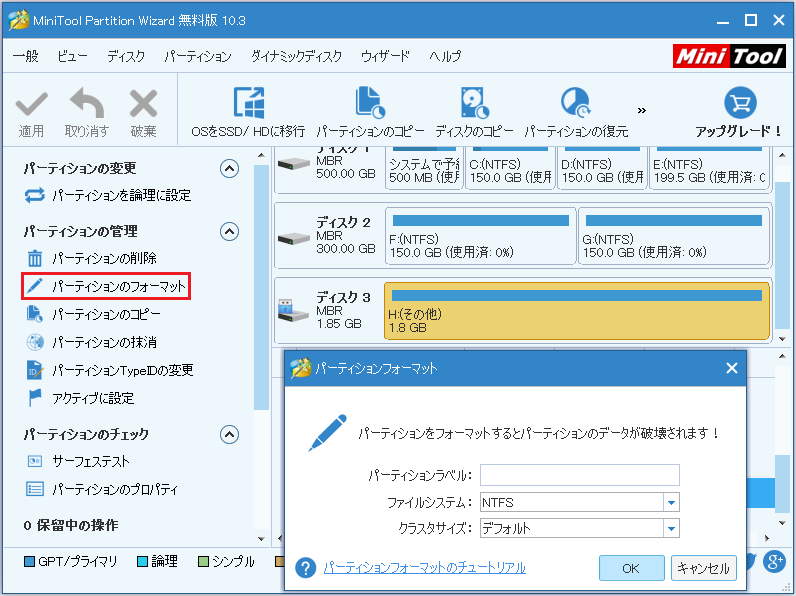
パソコンからSDカードの写真が見れない場合、SDカードのformátが原因かもしれません。exFATやFAT32などの形式でフォーマットされているSDカードは、パソコンでは認識されない場合があります。そのため、SDカードをNTFSやHFS+形式にフォーマットすることでパソコンでの認識を改善することができます。
- SDカードをパソコンに接続し、フォーマットを確認します。
- フォーマットがexFATやFAT32の場合は、NTFSやHFS+形式にフォーマットを変更します。
- フォーマットを変更したら、パソコンでSDカードを認識することを確認します。
ドライバーの問題
パソコンからSDカードの写真が見れない場合、ドライバーの問題が原因かもしれません。SDカードのドライバーがインストールされていない場合や、古いドライバーを使用している場合、パソコンでは認識されない場合があります。そのため、最新のドライバーをインストールすることでパソコンでの認識を改善することができます。
- SDカードのドライバーをインストールすることを確認します。
- 古いドライバーをアンインストールし、最新のドライバーをインストールします。
- ドライバーをインストールしたら、パソコンでSDカードを認識することを確認します。
SDカードの接続の問題
パソコンからSDカードの写真が見れない場合、SDカードの接続の問題が原因かもしれません。SDカードをパソコンに接続するためのカードリーダーやポートが故障している場合、パソコンでは認識されない場合があります。そのため、カードリーダーやポートを確認し、問題を解消することでパソコンでの認識を改善することができます。
- SDカードをパソコンに接続するためのカードリーダーを確認します。
- カードリーダーが故障している場合は、新しいカードリーダーに交換します。
- カードリーダーを確認したら、パソコンでSDカードを認識することを確認します。
SDカードがパソコンに表示されない場合の対処法は?
_SDカードの故障
SDカードがパソコンに表示されない場合、まずSDカード自体の故障を疑います。SDカードを取り外して.、再度装着してみます。また、SDカードのcleanlinessも確認して、埃や汚れがある場合は、軟Brushや乾いた布で拭き取ります。
パソコンの設定の問題
SDカードがパソコンに表示されない場合、パソコンの設定の問題が考えられます。デバイスマネージャーを開き、SDカードのドライブが認識されているか確認します。また、ドライバーの更新や再インストールも試みます。
別の端末での確認
SDカードがパソコンに表示されない場合、別の端末でSDカードを読み取り可能かどうか確認してみます。スマートフォンやタブレットでSDカードを読み取り、正常に認識される場合は、パソコン側の問題が考えられます。一方、読み取りできない場合は、SDカード自体の故障が考えられます。
SDカードの写真をパソコンで見る方法は?

SDカードをパソコンに接続する
SDカードをパソコンに接続するためには、カードリーダーという専用の機器が必要です。カードリーダーは、パソコンのUSBポートに接続し、SDカードを挿すことで、パソコンがSDカードを認識することができます。パソコンにカードリーダーがビルトインしている場合もあります。
パソコンにSDカードを読み取らせる
パソコンにSDカードを読み取らせるためには、ファイルエクスプローラーを開き、コンピューターやマイコンピューターというフォルダーにアクセスします。そこで、SDカードが認識されていることを確認し、フォルダーを開きます。すると、SDカード内の写真が表示されます。
SDカードの写真をパソコンに転送する
SDカードの写真をパソコンに転送するためには、ドラッグ앤ドロップやコピー&ペーストという方法があります。
- SDカード内の写真を選択します。
- パソコンのデスクトップやフォルダーにドラッグ&ドロップします。
- 写真がパソコンに転送されます。
あるいは、コピーをクリックし、ペーストをクリックすることで、写真をパソコンに転送することもできます。
パソコンにSDカードを読み込ませる方法はありますか?
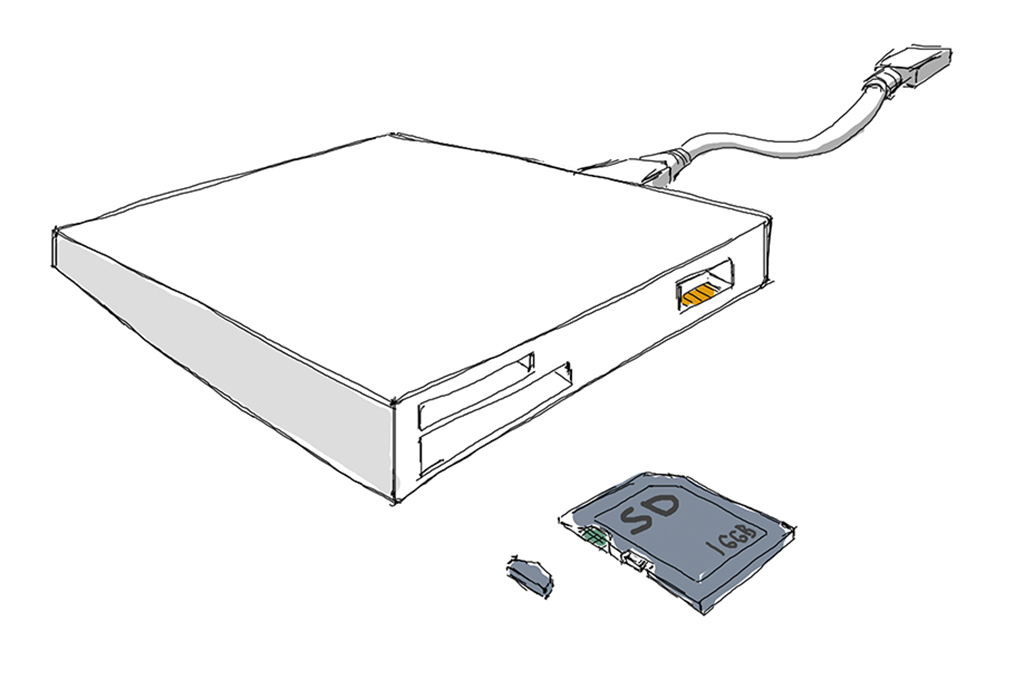
SDカードは、カメラやスマートフォンなどのデバイスで使用される小さなメモリーカードです。パソコンにSDカードを読み込ませるためには、SDカードスロットやカードリーダーなどの装置が必要です。
SDカードスロットを使用する方法
パソコンの一部には、SDカードスロットが搭載されています。このスロットにSDカードを挿入することで、パソコンがSDカードを認識し、データの閲覧や転送が可能になります。
- パソコンのSDカードスロットを探し、SDカードを挿入します。
- パソコンがSDカードを認識したら、エクスプローラーなどでSDカードの内容を確認できます。
- 必要に応じて、データをパソコンにコピーまたは移動します。
カードリーダーを使用する方法
カードリーダーは、パソコンのUSBポートに接続する小さな装置です。SDカードをカードリーダーに挿入することで、パソコンがSDカードを認識します。
- カードリーダーをパソコンのUSBポートに接続します。
- SDカードをカードリーダーに挿入します。
- パソコンがSDカードを認識したら、エクスプローラーなどでSDカードの内容を確認できます。
アダプターを使用する方法
アダプターは、SDカードをパソコンの他のポートに接続するための装置です。例えば、microSDカードアダプターを使用することで、microSDカードをパソコンに接続できます。
- アダプターをパソコンのポートに接続します。
- SDカードをアダプターに挿入します。
- パソコンがSDカードを認識したら、エクスプローラーなどでSDカードの内容を確認できます。
詳細情報
SDカードをパソコンに接続したのに사진이表示されないのは何故ですか?
SDカードをパソコンに接続しても写真が表示されない場合、まずはSDカード自体の状態を確認する必要があります。SDカードがロック状態にある可能性があるため、ロック解除ボタンを押してみてください。また、SDカードドライブがパソコンに正常に認識されているかどうかも確認する必要があります。SDカードドライブが認識されていない場合は、パソコンのデバイスマネージャーでSDカードドライブを探して、ドライバーの更新を行ってみてください。
パソコンにSDカードを挿入した後、どうやったら写真を見つけることができますか?
パソコンにSDカードを挿入した後、まずはファイルエクスプローラーを起動し、SDカードドライブを選択します。そこで、DCIMというフォルダーがあるはずです。このフォルダー内には、カメラで撮影した写真が保存されている可能性があります。また、 Picturesというフォルダー内にも写真が保存されている可能性があります。SDカードドライブを完全に探索し、写真を探してみてください。
SDカードが壊れていると判明した場合は、どうすればよいですか?
SDカードが壊れていると判明した場合は、まずはデータ復元ソフトを使用して、写真を復元することをお勧めします。このソフトウェアは、SDカードから削除された写真を復元することができます。また、SDカードの交換も検討することをお勧めします。新しいSDカードを購入し、カメラやパソコンで使用することができます。
SDカードの写真をパソコンに移行するにはどのくらい時間がかかりますか?
SDカードの写真をパソコンに移行する時間は、写真の数やサイズ、パソコンの性能によって異なります。一般的には、数百枚の写真を移行する場合は数分から数十分程度、数千枚の写真を移行する場合は数時間程度かかります。USBポートの速度も移行時間に影響します。高速なUSBポートを使用することで、移行時間を短縮することができます。