SDカードの復元-SanDisk SDカードの読み込みや破損を迅速に修正します。

SDカードは、デジタルカメラやスマートフォンなど、さまざまなデバイスでのデータ保存に広く使用されています。しかしながら、SDカードは、誤使用や故障によってデータを失うことがあるため、重要なデータのバックアップは欠かせません。特に、SanDisk SDカードは、高品質で人気のある製品ですが、読み込みや破損によるデータ喪失の問題に遭遇する場合があります。この記事では、SanDisk SDカードの読み込みや破損を迅速に修正する方法について、詳しく紹介します。
SDカードの復元方法:SanDisk SDカードの読み込みや破損を迅速に修正します。
SDカードは写真やビデオなどの大容量のデータを 저장するための非常に便利なデバイスです。しかしながら、SDカードにはデータが消失する可能性があります。そんな時にはSDカードの復元方法を知っておくことが非常に重要です。本稿では、SanDisk SDカードの読み込みや破損を迅速に修正する方法を紹介します。
SDカードの復元の必要性
SDカードには、写真やビデオなどの大容量のデータが保存されています。そんな重要なデータが消失すると非常に問題になります。たとえば、結婚式や卒業式などの特別なイベントの写真を失ってしまうと、非常に残念です。そんな時には、SDカードの復元方法を知っておくことが非常に重要です。
SDカードの破損原因
SDカードの破損原因は多岐にわたります。たとえば、SDカードを誤ってフォーマットしてしまったり、 SDカードが物理的に破損してしまったり、 virusやマルウェアに感染してしまったりすることがあります。そんな時には、SDカードの復元方法を知っておくことが非常に重要です。
SanDisk SDカードの復元ソフトウェア
SanDisk SDカードの復元ソフトウェアはいくつかあります。たとえば、 RecuvaやEaseUS Data Recovery Wizardなどのソフトウェアがあります。そんなソフトウェアを使用することで、SDカードに保存されていたデータを復元することができます。
SDカードの復元手順
SDカードの復元手順は非常に簡単です。まず、SDカードをコンピューターに接続します。次に、復元ソフトウェアを起動し、SDカードを選択します。最後に、復元ボタンをクリックします。すると、SDカードに保存されていたデータが復元されます。
SDカードの予防策
SDカードの予防策はいくつかあります。たとえば、SDカードを定期的にバックアップすることが大切です。ßerdem、SDカードを誤ってフォーマットしないように注意する必要があります。また、SDカードを物理的に破損しないように注意する必要があります。
| 復元ソフトウェア | 価格 | 評価 |
|---|---|---|
| Recuva | 無料 | 4.5 |
| EaseUS Data Recovery Wizard | 有料 | 4.8 |
| SanDisk RescuePRO | 有料 | 4.9 |
SDカードが破損していますと表示されたらどうすればいいですか?
EDIATEXA対処
SDカードが破損していますというエラーメッセージが表示される場合、まずはSDカードを取り出し、別の端末に挿入してみてください。同様のエラーが表示される場合は、SDカード自体に問題がある可能性が高くなります。その場合は、データのバックアップを取ってから、SDカードを交換する必要があります。
データの復元
SDカードが破損していますというエラーメッセージが表示される場合、データを復元することができる可能性があります。
- SDカードを取り出し、カードリーダーに挿入します。
- PCに接続し、ファイルを探します。
- 復元したいファイルを選択し、保存します。
ただし、データの復元は保証できませんので、重要なデータは常にバックアップを取ることをお勧めします。
SDカードのメンテナンス
SDカードが破損した原因を把握し、将来同じ問題を避けるために、以下のメンテナンスを行うことをお勧めします。
- 定期的にSDカードをチェックし、エラーを修正します。
- SDカードを適切に取り扱い、物理的なダメージを避けます。
- SDカードのソフトウェアを最新の状態に保ちます。
これらのメンテナンスを行うことで、SDカードの寿命を延ばすことができます。
認識しないSDカードを復活させる方法は?
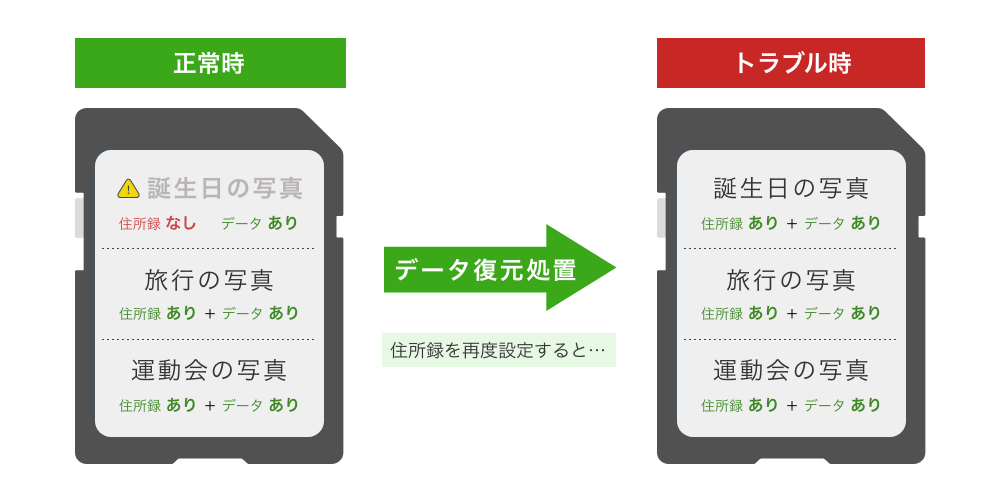
SDカードが認識しない場合、データのlossやcardの破損の心配がありますが、復活させるにはいくつかの方法があります。
SDカードの再フォーマット
SDカードを再フォーマットすることで、cardのシステムをリセットし、認識を回復することができます。
- COMPUTERにSDカードを接続します。
- COMPUTERのエクスプローラーでSDカードを選択し、右クリックして「フォーマット」を選択します。
- フォーマットのオプションで、ファイルシステムを「FAT32」や「exFAT」に設定します。
しかし、フォーマットによってデータが完全に削除されるため、重要なデータがある場合はこの方法を避けるべきです。
CHKDSKコマンドの使用
CHKDSKコマンドは、COMPUTERのディスクエラーをチェックし、修復するためのツールです。
- COMPUTERにSDカードを接続します。
- COMPUTERのコマンドプロンプトで、「chkdsk」コマンドを使用して、SDカードのエラーをチェックします。
- エラーメッセージに従って、エラーを修復します。
この方法で、ファイルシステムの問題を解消することができます。
SDカードのリキュアース
SDカードのリキュアースソフトウェアを使用することで、cardの問題を解消し、認識を回復することができます。
- リキュアースソフトウェアをダウンロードし、インストールします。
- SDカードをCOMPUTERに接続して、ソフトウェアを起動します。
- ソフトウェアの指示に従って、SDカードの문제を解消します。
この方法で、cardの物理的な問題を解消することができます。
SDカードがエラーになったときの修復方法は?
SDカードの不良セクターのチェック
SDカードがエラーになった場合、まず、不良セクターのチェックを行う必要があります。不良セクターとは、データを保存できなくなるような、物理的な損傷を受けた領域のことです。このチェックを行うには、chkdskというコマンドラインツールを使用します。
- コマンドプロンプトを起動し、chkdskと入力します。
- chkdskが自動的にSDカードのチェックを行い、不良セクターを検出します。
- 不良セクターが検出された場合は、chkdskがその領域をマークし、将来のデータ損失を防ぎます。
SDカードのフォーマット
SDカードがエラーになった場合、フォーマットを行うことが必要になります。フォーマットを行うと、SDカードのすべてのデータが消去されますが、新しくデータを保存することができます。注意:フォーマットを行う前には、重要なデータをバックアップしておく必要があります。
- SDカードをカードリーダーに挿入します。
- マイコンピューターの「ディスクの管理」ウィンドウで、SDカードを選択します。
- 「フォーマット」をクリックし、フォーマットの進捗状況を待ちます。
SDカードのデータ復元
SDカードがエラーになった場合、データ復元ソフトウェアを使用して、消去されたデータを復元することができます。注意:データ復元ソフトウェアを使用するには、SDカードをフォーマットする前の状態でなければなりません。
- データ復元ソフトウェアをダウンロードし、インストールします。
- SDカードをカードリーダーに挿入します。
- データ復元ソフトウェアを起動し、SDカードを選択します。
SDカードを急に認識しなくなった原因は何ですか?
SDカードの物理的な損傷
SDカードの認識エラーは、物理的な損傷によるものかもしれません。衝撃や落下によってSDカードの基盤や電子部品が損傷した場合、PCやカメラなどの機器がSDカードを認識できなくなることがあります。また、水や湿気による損傷もありえるため、SDカードを使用する際には注意しましょう。
- SDカードを取り扱う際には、落下や衝撃を避けましょう。
- SDカードを水や湿気から遠ざけましょう。
- SDカードの接触部を清潔に維持しましょう。
ソフトウェアの問題
SDカードの認識エラーは、ソフトウェアの問題によるものかもしれません。ドライバーの古さやシステムのバグによって、SDカードを認識できなくなることがあります。また、ウイルス感染やマルウェアによる問題もありえるため、常にソフトウェアを最新にしておくことをお勧めします。
- ドライバーを最新版にアップデートしましょう。
- システムのバグを修正するためのパッチを適用しましょう。
- ウイルススキャンを定期的に実施しましょう。
ハードウェアの問題
SDカードの認識エラーは、ハードウェアの問題によるものかもしれません。SDカードスロットの故障やマザーボードの故障によって、SDカードを認識できなくなることがあります。また、USBポートの故障やケーブルの故障による問題もありえるため、ハードウェアを点検し、必要に応じて交換しましょう。
- SDカードスロットを清潔に維持しましょう。
- マザーボードやUSBポートを点検しましょう。
- ケーブルの接続を確認しましょう。
詳細情報
SDカードが破損した場合、どうしたら良いですか?
SDカードが破損した場合、即座に電源を切り、使用を中止してください。さらに、SDカードの復元ソフトウェアを使用して、データの復元を試みてみてください。ただし、破損の程度によっては、データの復元が困難になる場合もあります。
SanDisk SDカードの読み込みができない場合、原因は何ですか?
SanDisk SDカードの読み込みができない場合、カードリーダーの不良やカードの接触不良、カードの破損などが原因の可能性があります。また、ドライバーの更新やカードのフォーマットも考慮する必要があります。card readerの Nightside もチェックしてみてください。
SDカードの復元ソフトウェアとは何ですか?
SDカードの復元ソフトウェアは、失われたデータを復元するためのツールです。このソフトウェアを使用することで、削除されたファイルや破損したデータを復元することができます。SanDisk社が提供しているRescuePROやRecoverITなどのソフトウェアもあります。
SDカードの破損を防ぐ方法はありますか?
SDカードの破損を防ぐ方法はいくつかあります。まず、カードの取り扱いに注意してください。落下や衝撃には注意し、高温や湿気での使用は避けてください。また、定期的にバックアップを取ることで、データの喪失を防ぐことができます。カードの不良には、CHECKSUMを使用して、エラーチェックを実施することも有効です。