SDカードのマウント方法と解除方法は?マウントできない時の対処法をご紹介

SDカードをパソコンに接続する際、マウント方法や解除方法を知っておくことは非常に重要です。マウントできない時にはパニックになる人も多く、.btnDeleteやフォルダーを失う恐れもあります。そんな時だからこそ、マウント方法や解除方法を正しく理解し、マウントできない時の対処法を知っておくことが大切です。この記事では、SDカードのマウント方法や解除方法をわかりやすく解説し、マウントできない時の対処法を紹介します。
SDカードのマウント方法と解除方法は?マウントできない時の対処法をご紹介
SDカードは、スマートフォンやカメラなどのデバイスで広く使用されています。しかし、マウントや解除の方法について不明な人は多いようです。 härにおいて、マウント方法や解除方法、またマウントできない時の対処法を詳しく紹介します。
マウント方法
マウントとは、SDカードをコンピューターに認識させるためのプロセスです。マウントするためには、まずSDカードをカードスロットに挿入します。次に、コンピューターのデバイスマネージャーを開き、SDカードを選択します。最後に、マウントボタンをクリックして、SDカードをマウントします。マウントされたSDカードは、コンピューターのファイルブラウザーで確認できます。
解除方法
解除とは、マウントされたSDカードを解除するためのプロセスです。解除するためには、まずコンピューターのデバイスマネージャーを開き、SDカードを選択します。次に、解除ボタンをクリックして、SDカードを解除します。安全にSDカードを取り出すためには、必ず解除する必要があります。
マウントできない時の対処法
マウントできない時は、いくつかの原因が考えられます。まず、SDカードが破損している可能性があります。次に、カードスロットが汚れている可能性があります。また、ドライバーが不適切である可能性もありますその場合、ドライバーを更新する必要があります。マウントできない時は、原因を特定して対処する必要があります。
SDカードのタイプとマウント方法
SDカードのタイプによって、マウント方法が異なります。例えば、SDHCカードの場合は、SDHCカード対応のカードスロットが必要です。また、microSDカードの場合は、microSDカード対応のカードスロットが必要です。SDカードのタイプに応じて、マウント方法を選択する必要があります。
SDカードのトラブルシューティング
SDカードのトラブルシューティングについてはいくつかの方法があります。まず、SDカードを再フォーマットする方法があります。次に、SDカードのドライバーを更新する方法があります。また、SDカードをcleanする方法もあります。SDカードのトラブルシューティングには、適切な方法を選択する必要があります。
| SDカードのタイプ | マウント方法 | 特徴 |
|---|---|---|
| SDカード | 標準的なマウント方法 | 汎用的.sdカード |
| SDHCカード | SDHCカード対応のカードスロットを使用 | 高容量の.sdカード |
| microSDカード | microSDカード対応のカードスロットを使用 | 小型の.sdカード |
SDカードのマウントを解除するにはどうすればいいですか?
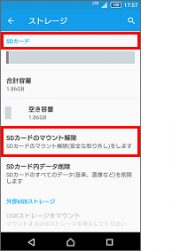
SDカードのマウントを解除するためには、次の手順を踏みます。
方法1: 桌面のアイコンを使用
デスクトップにあるSDカードのアイコンを右クリックし、「取り外す」或いは「マウント解除」をクリックします。これでSDカードのマウントが解除されます。
方法2: Finderを使用
FinderでSDカードを選択し、メニューバーから「ファイル」→「スマウント解除」をクリックします。または、SDカードを選択し、キーボードショートカット「Command + E」を押すことでマウントを解除することもできます。
- Finderを起動します。
- SDカードを選択します。
- メニューバーから「ファイル」→「スマウント解除」をクリックします。
方法3: ターミナルを使用
ターミナルでコマンド「diskutil eject」を実行することでSDカードのマウントを解除することができます。
- ターミナルを起動します。
- コマンド「diskutil eject /Volumes/SDカード」を実行します。
- SDカードのマウントが解除されます。
SDカードのマウントを解除しないとどうなる?
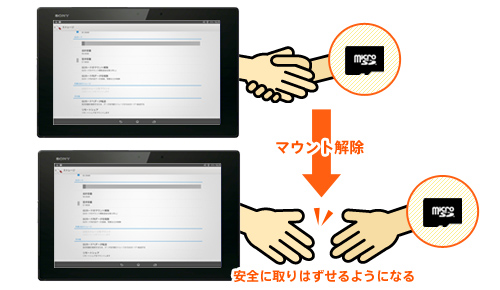
ファイルの破損や消失の危険
SDカードのマウントを解除しないまま、カードを取り出すと、ファイルの破損や消失の危険があります。マウントを解除することで、OSはカード上のファイルシステムとの接続を解除し、ファイルの書き込みや読み取りを停止します。これにより、ファイルの破損や消失を防ぐことができます。
- ファイルの破損:マウントを解除しないままカードを取り出すと、OSがカード上のファイルシステムとの接続を解除する前に、ファイルの書き込みや読み取りを行うことがあります。これにより、ファイルが破損する場合があります。
- ファイルの消失:マウントを解除しないままカードを取り出すと、OSはカード上のファイルを認識しなくなります。これにより、ファイルが消失する場合があります。
データの不一致やエラーの発生
SDカードのマウントを解除しないまま、カードを取り出すと、データの不一致やエラーの発生の危険があります。マウントを解除することで、OSはカード上のファイルシステムとの同期を取ることができます。これにより、データの不一致やエラーを防ぐことができます。
- データの不一致:マウントを解除しないままカードを取り出すと、OSがカード上のファイルシステムとの同期を取ることができません。これにより、データの不一致が生じる場合があります。
- エラーの発生:マウントを解除しないままカードを取り出すと、OSはカード上のファイルシステムとのエラーを検出することができません。これにより、エラーが発生する場合があります。
デバイスの故障や損傷の危険
SDカードのマウントを解除しないまま、カードを取り出すと、デバイスの故障や損傷の危険があります。マウントを解除することで、デバイスはカード上のファイルシステムとの接続を解除し、デバイスの故障や損傷を防ぐことができます。
- デバイスの故障:マウントを解除しないままカードを取り出すと、デバイスがカード上のファイルシステムとの接続を解除する前に、カード上のファイルシステムにアクセスしようとして、デバイスの故障が生じる場合があります。
- デバイスの損傷:マウントを解除しないままカードを取り出すと、デバイスはカード上のファイルシステムとの接続を解除する前に、カード上のファイルシステムにアクセスしようとして、デバイスの損傷が生じる場合があります。
マウントを解除するにはどうすればいいですか?
マウントの種類別解除方法
マウントの種類によって、解除する方法は異なります。ファイルシステムマウントの場合、`umount` コマンドを使用して解除することができます。一方、デバイスマウントの場合、`eject` コマンドを使用する必要があります。
umount コマンドの使用方法
`umount` コマンドを使用してマウントを解除する場合、以下の手順を踏みます。
- ターミナルを開きます。
- `umount` コマンドに続けて、マウントされたデバイスのパスを指定します。
- Enter キーを押下し、コマンドを実行します。
例えば、`/mnt` にマウントされたデバイスを解除する場合、`umount /mnt` のようにコマンドを実行します。
マウントの解除に際しての注意点
マウントを解除する際には、以下の点に注意しましょう。
- マウントされたデバイスが現在使用中である場合、解除できません。
- マウントされたデバイス内のファイルやディレクトリーにアクセスしているプロセスがある場合、解除できません。
- マウントを解除する際には、_root 権限が必要 Become です。
these points in mind to avoid any problems when unmounting.
エクスペリアでSDカードが使用できませんと表示された時の対処法は?
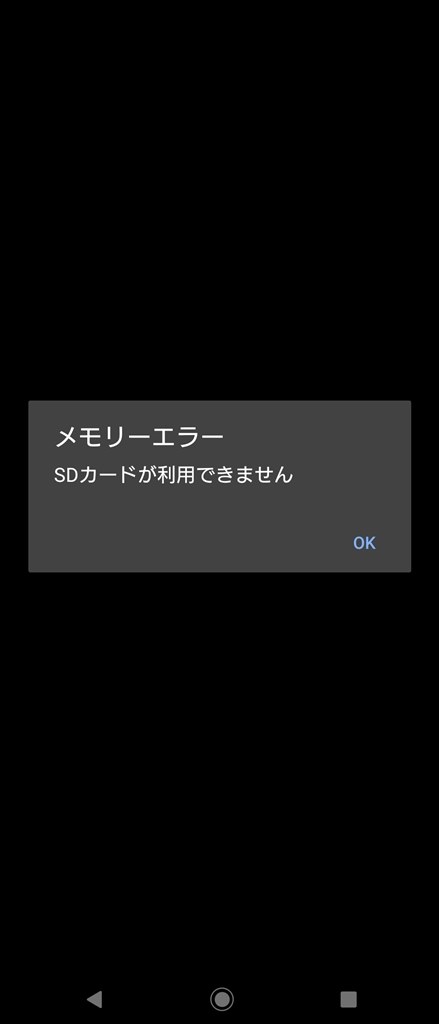
SDカードの再フォーマット
=====================
SDカードが使用できませんというエラーが発生した場合は、まずSDカードのフォーマットを再度行うことをお試しください。SDカードが正しくフォーマットされていない場合、このエラーが発生する場合があります。以下の手順でSDカードのフォーマットを再度行うことができます。
- エクスペリアでSDカードを取り外します。
- SDカードをPCに接続し、管理ツールからSDカードをフォーマットします。
- フォーマットが完了したら、エクスペリアにSDカードを再度挿入します。
SDカードの不良検査
=====================
SDカードが使用できませんというエラーが発生した場合は、SDカードが不良である可能性もあります。SDカードが不良である場合、このエラーが発生する場合があります。以下の手順でSDカードの不良を確認することができます。
- SDカードをエクスペリア以外のデバイスに挿入し、動作を確認します。
- SDカードが動作しない場合は、SDカードが不良である可能性が高まります。
- SDカードを交換することをお勧めします。
エクスペリアのシステムの再起動
=====================
SDカードが使用できませんというエラーが発生した場合は、エクスペリアのシステムを再起動することをお試しください。システムのエラーである場合、このエラーが発生する場合があります。以下の手順でエクスペリアのシステムを再起動することができます。
- エクスペリアを完全にシャットダウンします。
- エクスペリアを再度起動します。
- エクスペリアのシステムが起動したら、SDカードを再度挿入します。
詳細情報
SDカードをマウントできない場合、原因は何ですか?
SDカードをマウントできない場合、原因はいくつかあります。SDカードの損傷や接続の不良、ドライバの不具合などが考えられます。また、ファイルシステムのエラーやディスクの残り容量の不足も原因となる可能性があります。これらの原因を確認し、適切に対処することで、マウントできない問題を解決することができます。
SDカードのマウント方法は何ですか?
SDカードのマウント方法はいくつかあります。Windowsの場合、デバイスマネージャーを開き、ディスクの管理を選択し、SDカードを選択し、マウントボタンをクリックします。Macの場合、ディスックユーティリティを開き、SDカードを選択し、マウントボタンをクリックします。また、Linuxの場合、ターミナルを開き、mountコマンドを使用して、マウントすることができます。
SDカードを安全に解除する方法は何ですか?
SDカードを安全に解除する方法はいくつかあります。Windowsの場合、タスクバーの Safely Remove Hardwareをクリックし、SD cardを選択し、停止ボタンをクリックします。Macの場合、デスクトップの扬アイコンをクリックし、SDカードを選択し、取り出すボタンをクリックします。また、Linuxの場合、ターミナルを開き、<strong.umountコマンドを使用して、安全に解除することができます。
SDカードのマウントエラーが発生した場合の対処法は何ですか?
SDカードのマウントエラーが発生した場合の対処法はいくつかあります。エラーメッセージを確認し、SDカードのチェックを行い、ファイルシステムの修復やドライバの更新を行うことが考えられます。また、SDカードの交換やパソコンの再起動も対処法として考えられます。これらの対処法を試みることで、マウントエラーを解決することができます。