Windows Updateキャッシュを消去する3つの方法
Windows Updateキャッシュとは、Windows Updateが正常に動作するために保存されるデータです。しかし、キャッシュが増大するとストレージ容量を圧迫したり、Windows Updateのトラブルを引き起こす場合があります。そこで、この記事ではを紹介します。それぞれの方法の手順や注意点を詳しく説明することで、Windows Updateキャッシュの消去に役立つ情報を提供します。さらに、一般的なトラブルシューティング手順も併せて紹介します。Windows Updateキャッシュの消去方法を知りたい方は、この記事を参考にしてください。
Windows Updateキャッシュを消去する方法とその効果
Windows Updateキャッシュを消去することは、Windowsのアップデートに関する問題を解決するための有効な手段です。キャッシュを消去することで、アップデートのエラーを解消し、Windowsの安定性を向上させることができます。以下では、Windows Updateキャッシュを消去する3つの方法を紹介します。
方法1:Windows Updateキャッシュを手動で消去する
Windows Updateキャッシュを手動で消去するには、以下の手順を実行します。 1. Windowsキー + Rキーを押して、ファイル名を指定して赤んすルートフォルダーを開きます。 2. 「%windir%SoftwareDistribution」フォルダーを開きます。 3. このフォルダー内のすべてのファイルとフォルダーを削除します。
| フォルダー名 | 説明 |
|---|---|
| SoftwareDistribution | Windows Updateキャッシュが保存されているフォルダー |
方法2:Windows UpdateキャッシュをWindowsの設定から消去する
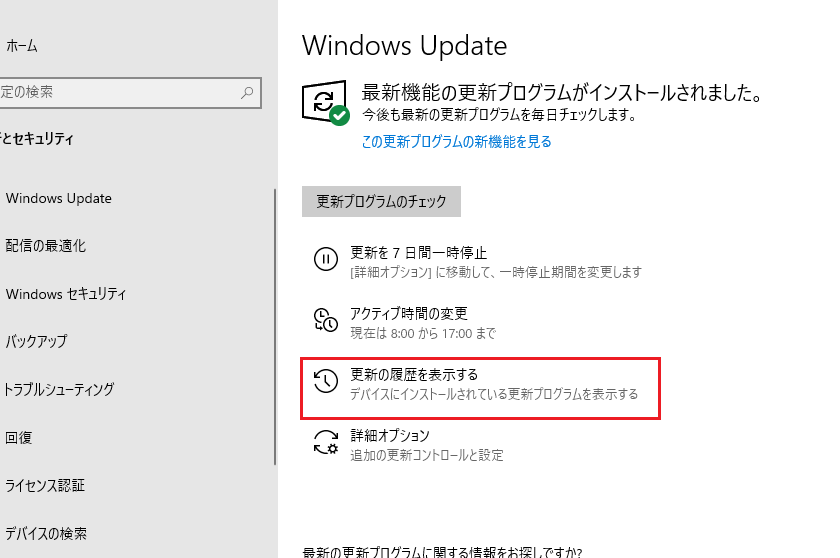
Windows UpdateキャッシュをWindowsの設定から消去するには、以下の手順を実行します。 1. Windowsの設定を開きます。 2. 「更新の歴史」ページを開きます。 3. 「キャッシュを消去」ボタンをクリックします。
| 設定名 | 説明 |
|---|---|
| 更新の歴史 | Windows Updateの履歴を表示するページ |
| キャッシュを消去 | Windows Updateキャッシュを消去するボタン |
方法3:Windows Updateキャッシュをコマンドプロンプトから消去する
Windows Updateキャッシュをコマンドプロンプトから消去するには、以下の手順を実行します。 1. コマンドプロンプトを開きます。 2. 「net stop wuauserv」コマンドを実行します。 3. 「net stop cryptSvc」コマンドを実行します。 4. 「net stop bits」コマンドを実行します。 5. 「ren C:WindowsSoftwareDistribution SoftwareDistribution.old」コマンドを実行します。 6. 「net start wuauserv」コマンドを実行します。 7. 「net start cryptSvc」コマンドを実行します。 8. 「net start bits」コマンドを実行します。
| コマンド | 説明 |
|---|---|
| net stop wuauserv | Windows Updateサービスを停止するコマンド |
| net stop cryptSvc | 暗号化サービスを停止するコマンド |
| net stop bits | バックグラウンド インテリジェント転送サービスを停止するコマンド |
| ren C:WindowsSoftwareDistribution SoftwareDistribution.old | Windows Updateキャッシュフォルダーをリネームするコマンド |
| net start wuauserv | Windows Updateサービスを再起動するコマンド |
| net start cryptSvc | 暗号化サービスを再起動するコマンド |
| net start bits | バックグラウンド インテリジェント転送サービスを再起動するコマンド |
Windows Updateキャッシュを消去することの注意点
Windows Updateキャッシュを消去することは、Windowsのアップデートに関する問題を解決するための有効な手段ですが、一部の注意点があります。以下に注意点を挙げます。 Windows Updateキャッシュを消去すると、以前にダウンロードしたアップデートが削除されます。 Windows Updateキャッシュを消去すると、Windowsのアップデート履歴が削除されます。
| 注意点 | 説明 |
|---|---|
| アップデートの削除 | Windows Updateキャッシュを消去すると、以前にダウンロードしたアップデートが削除される |
| アップデート履歴の削除 | Windows Updateキャッシュを消去すると、Windowsのアップデート履歴が削除される |
Windows Updateキャッシュを消去することの効果
Windows Updateキャッシュを消去することは、Windowsのアップデートに関する問題を解決するための有効な手段です。以下に効果を挙げます。 Windowsのアップデートのエラーを解消することができます。 Windowsの安定性を向上させることができます。 Windowsのアップデートをスムーズに実行できるようになります。
| 効果 | 説明 |
|---|---|
| アップデートエラーの解消 | Windows Updateキャッシュを消去すると、Windowsのアップデートのエラーを解消することができる |
| 安定性の向上 | Windows Updateキャッシュを消去すると、Windowsの安定性を向上させることができる |
| アップデートの円滑化 | Windows Updateキャッシュを消去すると、Windowsのアップデートをスムーズに実行できるようになる |
詳細情報
Windows Updateキャッシュを消去する必要性はあるか
Windows Updateキャッシュを消去することで、ディスク容量を解放し、Windows Updateの動作を高速化できます。また、キャッシュデータが破損または不完全である場合に発生する更新エラーを解消することもできます。ただし、キャッシュの消去は最終手段として行うことが推奨されており、通常の動作であれば不要です。
Windows Updateキャッシュを消去する方法に制限はあるか
Windows Updateキャッシュを消去する方法はいくつかありますが、それぞれに制限があります。たとえば、Windowsの設定からキャッシュを消去する場合、管理者権限が必要です。また、コマンドプロンプトからキャッシュを消去する場合、正しいコマンドを入力しなければなりません。さらに、サードパーティソフトウェアを使用する場合、安全性と互換性に注意する必要があります。
Windows Updateキャッシュを消去した後は何が起こるか
Windows Updateキャッシュを消去すると、更新履歴とキャッシュデータが削除されます。これにより、Windows Updateの動作は初期化されます。次にWindows Updateを実行すると、更新データが再ダウンロードされます。ただし、更新の再適用が必要になる場合もあります。
Windows Updateキャッシュを消去するコマンドプロンプトのコマンドは何ですか
Windows Updateキャッシュを消去するコマンドプロンプトのコマンドは、net stop wuauserv、net stop cryptSvc、およびnet stop bitsを実行した後、rd /s /q %windir%SoftwareDistributionとrd /s /q %windir%system32catroot2を実行します。これらのコマンドは、Windows Updateサービスを停止し、キャッシュデータを削除します。