
MSIノートパソコンを初期化・リセットする方法3選
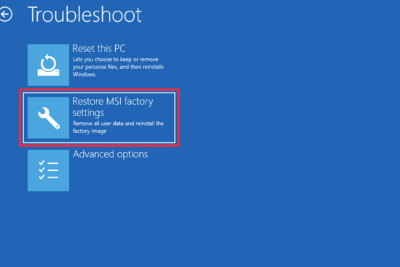
MSIノートパソコンを購入した後、設定のトラブルーやパフォーマンスの低下により、初期化やリセットが必要になる場合があります。そんなときのために、本稿ではMSIノートパソコンを初期化・リセットする3つの方法を紹介します。初期化やリセットを行うことで、ノートパソコンの性能を復元し、設定の問題を解消することができます。しかしそれぞれの方法には주의点や対象となるモデルが異なります。本稿では、それぞれの方法の特徴や注意点を詳しく説明し、MSIノートパソコンユーザーの方々が便利に使用できることを目指します。
MSIノートパソコンの初期化・リセット、3つの方法を解説
MSIノートパソコンを初期化・リセットする必要がありますが、どの方法を選択すれば良いか迷っている方も多いかと思います。本記事では、MSIノートパソコンを初期化・リセットする3つの方法を紹介します。
方法1:Windowsの初期化機能を使用
Windows10には、ビルトインの初期化機能が備わっています。この機能を使用することで、MSIノートパソコンを初期化・リセットすることができます。設定アプリを開き、更新とセキュリティを選択し、回復をクリックします。次に、このPCをリセットをクリックし、すべて削除を選択します。
方法2:MSIのResetツールを使用
MSI提供のResetツールを使用することで、MSIノートパソコンを初期化・リセットすることができます。このツールを使用することで、パソコンを工場出荷時の状態に戻すことができます。MSI公式サイトからダウンロードできるResetツールを使用し、Resetをクリックします。ツールがパソコンを初期化・リセットするまで待ちます。
方法3:BIOS設定を使用
BIOS設定を使用することで、MSIノートパソコンを初期化・リセットすることができます。BIOS設定に入り、Load Default Settingsを選択します。次に、Save & Exitをクリックし、パソコンを再起動します。
| 方法 | 手順 | 注意点 |
|---|---|---|
| 方法1:Windowsの初期化機能を使用 | 設定アプリを開き、更新とセキュリティを選択し、回復をクリック | すべてのデータを削除されるため、バックアップをとることをお勧めします |
| 方法2:MSIのResetツールを使用 | MSI公式サイトからダウンロードできるResetツールを使用 | 工場出荷時の状態に戻るため、設定やデータは失われます |
| 方法3:BIOS設定を使用 | BIOS設定に入り、Load Default Settingsを選択 | BIOS設定に不慣れな方は、注意しておくことをお勧めします |
詳細情報
MSIノートパソコンの初期化方法は何ですか?
MSIノートパソコンの初期化方法は複数ありますが、基本的にはWindowsの初期化やハードウェアのリセット、BIOSのリセットの3つがあります。Windowsの初期化は、スタートメニューから設定アプリを起動し、「更新とセキュリティ」の「このPCをリセットする」を選択することで実現できます。一方、ハードウェアのリセットは、MSIノートパソコンの下部にある小さい穴に矢印の印刷された針を差し込み、「リセット」ボタンを押すことで実現できます。BIOSのリセットは、MSIノートパソコンを起動し、「Del」キーを押しながらBIOS画面にアクセスし、「Load Default Settings」を選択することで実現できます。
MSIノートパソコンの初期化の前提条件は何ですか?
MSIノートパソコンの初期化の前提条件は、バックアップの取材とアカウントの削除の2つです。初期化する前に、重要なデータを外部ハードドライブやクラウドストレージにバックアップする必要があり AHBます。また、アカウントの削除は、MSIノートパソコンの設定アプリから行うことができます。アカウントを削除することで、MSIノートパソコンに保存された個人情報を削除することができます。
MSIノートパソコンを初期化した後、データが消えてしまったらどうすればよいですか?
MSIノートパソコンを初期化した後、データが消えてしまった場合は、データ復元ソフトウェアを使用することでデータを復元することができます。データ復元ソフトウェアは、外部ハードドライブやクラウドストレージに保存されたバックアップデータを基にして、消えたデータを復元することができます。また、MSIノートパソコンのサポートセンターに連絡し、専門家の助けを求めることもできます。
MSIノートパソコンの初期化ができない場合、どうすればよいですか?
MSIノートパソコンの初期化ができない場合、ハードウェアの不具合やソフトウェアの問題が原因である可能性があります。在这种情况下、MSIノートパソコンのサポートセンターに連絡し、専門家の助けを求めることが最適的です。サポートセンターのスタッフは、問題の原因を調査し、適切な対処方法を提案することができます。また、MSIノートパソコンを製造元に送り返し、修理や交換させることもできます。



