
Steam DeckをPCに接続してファイルを転送する方法
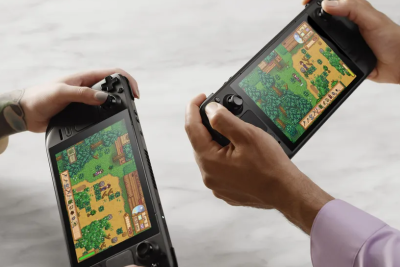
Steam Deckは、ゲームを楽しむための最新のハンドヘルドゲーム機です。しかし、このデバイスに保存されたファイルをパソコンに移す方法について、わからない方も多いのではないでしょうか。そんな方々のために、本稿ではを紹介します。Steam DeckのファイルをPCに移すことで、ゲームのセーブデータをバックアップしたり、新しいゲームをインストールすることができます。この記事を読むことで、Steam DeckとPCの連携をよりスムーズにすることができます。
Steam DeckをPCに接続してファイルを転送する方法
Steam DeckをPCに接続してファイルを転送するには、少々の設定が必要です。本ガイドでは、Steam DeckをPCに接続してファイルを転送する方法をstep by stepで解説します。
Steam DeckのUSBモード
Steam DeckをPCに接続するためには、まずSteam DeckのUSBモードを有効にする必要があります。Steam Deckの設定メニューで、「パーソナル化」を選択し、「開発者向けオプション」を選択します。次に、「USBモード」を選択し、「USB接続」を選択します。
| ステップ | 操作 |
|---|---|
| 1 | Steam Deckの設定メニューで、「パーソナル化」を選択 |
| 2 | 「開発者向けオプション」を選択 |
| 3 | 「USBモード」を選択 |
| 4 | 「USB接続」を選択 |
PC側の設定
次に、PC側でSteam Deckを認識するための設定を行います。Windowsの場合、デバイスマネージャーでSteam Deckを探し、ドライバーをインストールします。Macの場合、Steam DeckをPCに接続すると自動的に認識されます。
ファイル転送方法
Steam DeckをPCに接続したら、ファイルを転送することができます。Steam DeckのファイルシステムをPCで展開し、ドライブを認識する必要があります。次に、Steam DeckのファイルをPCにコピーすることができます。 注意: ファイル転送中には、Steam DeckをPCに接続しておく必要があります。
Steam Deckのファイルシステム
Steam Deckのファイルシステムは、Linuxベースのシステムです。PCでSteam Deckのファイルシステムを展開するためには、適切なドライバーをインストールする必要があります。
トラブルシューティング
ファイル転送中にエラーが発生した場合は、Steam DeckをPCに再接続し、設定を確認してください。また、ファイルシステムのドライバーを再インストールする必要がある場合もあります。
詳細情報
Steam DeckをPCに接続するためには何が必要ですか?
Steam DeckをPCに接続するためには、USB-CケーブルやUSB-Aケーブル、およびSteamデッキアプリケーションが必要です。まず、Steam DeckをPCに接続するために、適切なケーブルを選択して接続する必要があります。次に、SteamデッキアプリケーションをPCで起動し、Steam Deckを認識させる必要があります。
Steam DeckとPCを接続したら、ファイルの転送方法は何ですか?
Steam DeckとPCを接続したら、Steamデッキアプリケーションを使用してファイルを転送することができます。Steamデッキアプリケーションでは、Steam Deckのストレージ内にあるファイルをPC上で閲覧することができ、必要なファイルを選択して転送することができます。また、ドラッグ&ドロップ機能を使用して、ファイルを簡単に転送することもできます。
Steam DeckからPCにファイルを転送する際の Altın帯域は 何ですか?
Steam DeckからPCにファイルを転送する際の Altın帯域は、USB 3.0や高速USBなどの高速な転送速度をサポートしています。このような高速な転送速度をサポートすることで、大容量のファイルを短時間で転送することができます。
Steam DeckとPCの接続中にトラブルが発生した場合どうしたらいいですか?
Steam DeckとPCの接続中にトラブルが発生した場合、まずはSteamデッキアプリケーションを閉じて、Steam DeckとPCの接続を一度切断することをお勧めします。次に、Steamデッキアプリケーションを再度起動し、Steam Deckを再認識させることで、トラブルを解消することができます。また、Steamサポートに問合せることで、より詳細なサポートを受けることができます。



