Googleドライブから削除したファイルを復元する6つの方法
Googleドライブにて重要なファイルを削除してしまった経験は誰にもあります。そんな時、パニックに陥りやすいですが、削除されたファイルの復元は可能です。 Googleドライブのトラッシュボックスやバージョン履歴、外部ツールなど、ファイル復元の方法はいくつかあります。この記事では、を紹介します。activex準備はいろいろな状況に適応する方法を学ぶことで、将来的に同じミスを繰り返すのを防ぐことができます。
Googleドライブから削除したファイルを復元する6つの方法
Googleドライブからファイルを削除してしまった場合、復元する方法があります。以下は、その方法の6つを紹介します。
1. トラッシュから復元
Googleドライブでは、削除されたファイルは30日間トラッシュに残ります。その期間内にトラッシュからファイルを復元することができます。トラッシュを開き、削除したファイルを選択し、「復元」をクリックします。
2. バージョン履歴から復元
Googleドライブでは、ファイルのバージョン履歴を保持しています。バージョン履歴から、削除されたファイルの以前のバージョンを復元することができます。ファイルを開き、「ファイル」メニューの「バージョン履歴」を選択します。
3. Googleドライブの設定から復元
Googleドライブの設定では、削除されたファイルの一覧を確認することができます。「設定」アイコンをクリックし、「管理」タブの「削除されたアイテム」を選択します。
4. Third-Partyツールを使用
Third-Partyツールを使用することで、削除されたファイルを復元することができます。例えば、Disk Drillや EaseUS Data Recovery Wizardなどのツールがあります。
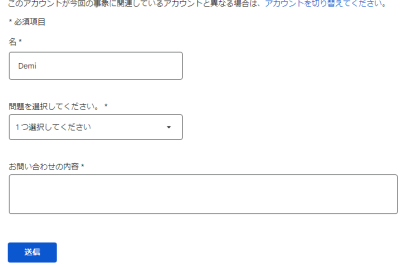
5. Googleドライブのサポートに問い合わせ
Googleドライブのサポートに問い合わせて、削除されたファイルを復元することができます。ただし、この方法は、ファイルが最近削除された場合にのみ有効です。
6. バックアップから復元
バックアップを取っていた場合、削除されたファイルを復元することができます。Googleドライブ以外のストレージにバックアップを取っていた場合は、そのストレージからファイルを復元することができます。
| 方法 | 説明 |
|---|---|
| トラッシュから復元 | 30日以内の削除ファイルを復元 |
| バージョン履歴から復元 | ファイルの以前のバージョンを復元 |
| Googleドライブの設定から復元 | 削除されたファイルの一覧を確認 |
| Third-Partyツールを使用 | Third-Partyツールを使用してファイルを復元 |
| Googleドライブのサポートに問い合わせ | Googleドライブのサポートに問い合わせてファイルを復元 |
| バックアップから復元 | バックアップからファイルを復元 |
詳細情報
Googleドライブから削除したファイルを復元する方法はありますか?
Googleドライブから削除したファイルを復元する方法はいくつかあります。 휴지통フォルダーにあるファイルを復元する方法や、バージョン履歴を使用してファイルを復元する方法などがあります。また、第三者ツールを使用してファイルを復元する方法もあります。
削除したファイルを復元するための時間制限はありますか?
はい、削除したファイルを復元するための時間制限はあります。30日間以内のファイルは、휴지통フォルダーから復元することができます。一方、30日間以降のファイルは、復元することができません。また、バージョン履歴を使用してファイルを復元する場合も、一定の時間制限があります。
Googleドライブから削除したファイルを復元するための第三者ツールはありますか?
はい、Googleドライブから削除したファイルを復元するための第三者ツールはいくつかあります。 EaseUS Data Recovery WizardやRecuvaなど、有名なデータ復元ソフトウェアがあります。これらのツールを使用することで、削除したファイルを復元することができます。
Googleドライブから削除したファイルを復元する方法が失敗した場合、どうすればよいですか?
Googleドライブから削除したファイルを復元する方法が失敗した場合、まずは휴지통フォルダーを確認してみてください。バージョン履歴も確認してみてください。また、 THIRD PARTY TOOLを使用してファイルを復元する方法もあります。もし、以上の方法でも復元することができなかった場合は、データの完全な損失を覚悟する必要があります。