Google Chromeの履歴ファイルを復元する方法 – MiniTool
Google Chromeは、私たちのdaily lifeにおいて不可欠なツールの1つです。インターネットブラウジングや情報収集、通信などの様々な機能を提供しています。しかし、Chromeの履歴ファイルが突然消えてしまった場合、問題_resolverための情報を失ってしまうおそれがあります。このような状況に陥ってしまった場合、どうすればChromeの履歴ファイルを復元できるのかをお伝えします。MiniToolというソフトウェアを使用することで、Chromeの履歴ファイルを復元することができます。この記事では、その方法について詳しく説明します。
Google Chromeの履歴ファイルを復元する方法 – MiniTool
Google Chromeの履歴ファイルは、ウェブブラウザーの使用履歴を保存する重要なファイルです。しかし、誤って削除したり、システムのエラーにより失われた場合、復元する必要があります。この記事では、Google Chromeの履歴ファイルを復元する方法について説明します。
Google Chromeの履歴ファイルとは
Google Chromeの履歴ファイルは、ウェブブラウザーの使用履歴を保存するファイルです。このファイルには、訪問したウェブサイトの情報、検索結果、ダウンロードしたファイルの情報などが含まれています。
履歴ファイルを復元する理由
履歴ファイルを復元する理由はいくつかあります。仕事や個人プロジェクトのための重要な情報を失ってしまった場合、履歴ファイルを復元することでその情報を回復することができます。また、ウェブサイトのパスワードを忘れてしまった場合、履歴ファイルを復元することでパスワードを復元することができます。
MiniToolを使用して履歴ファイルを復元する方法
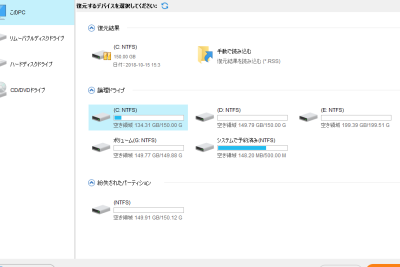
MiniToolは、データ復元ソフトウェアであり、Google Chromeの履歴ファイルを復元することができます。以下は、MiniToolを使用して履歴ファイルを復元する手順です。
| 手順 | 説明 |
|---|---|
| 1. MiniToolをダウンロードしてインストール | MiniToolの公式サイトからソフトウェアをダウンロードしてインストールします。 |
| 2. MiniToolを起動 | インストールされたMiniToolを起動します。 |
| 3. Google Chromeの履歴ファイルを選択 | MiniToolのインターフェースから、Google Chromeの履歴ファイルを選択します。 |
| 4. 復元 | MiniToolが復元を開始します。 |
履歴ファイルのバックアップ
履歴ファイルを復元する方法を知るだけでなく、履歴ファイルのバックアップも重要です。バックアップを取ることで、万が一の場合にも履歴ファイルを失わずに済みます。
最後の注意点
最後に、履歴ファイルを復元する際には、注意深く行う必要があります。誤って復元し、訂正することができない場合があるため、復元する前に十分に注意し、復元の処理を注意深く行う必要があります。
詳細情報
Google Chromeの履歴ファイルを復元する理由は何ですか?
Google Chromeの履歴ファイルを復元する理由はいくつかあります。例えば、Chromeの設定やブックマーク、パスワードなどを失ってしまった場合や、システムの不具合によりChromeのデータが失われた場合、履歴ファイルを復元することで情報を復活させることができます。また、 особистыеデータを保護するためにも履歴ファイルを復元する必要があります。
Google Chromeの履歴ファイルを復元する方法はありますか?
はい、Google Chromeの履歴ファイルを復元する方法はいくつかあります。MiniTool Power Data Recoveryを使用する方法や、System Restoreを使用する方法、Chromeのバックアップを使用する方法などがあります。これらの方法で、失われた履歴ファイルを復元することができます。また、専門のデータ復元ソフトウェアを使用する方法でも復元することができます。
MiniTool Power Data Recoveryを使用してGoogle Chromeの履歴ファイルを復元する方法は?
MiniTool Power Data Recoveryを使用してGoogle Chromeの履歴ファイルを復元する方法は、簡単です。まず、MiniTool Power Data Recoveryをダウンロードしてインストールします。次に、Chromeの履歴ファイルを選択し、スキャンボタンをクリックします。スキャンが完了したら、復元ボタンをクリックして復元することができます。itasの操作が必要ないため、誰でも簡単に復元することができます。
Google Chromeの履歴ファイルを復元するためにはどのくらいの時間がかかりますか?
Google Chromeの履歴ファイルを復元するためには、スキャンの時間や復元の時間によってかかる時間が異なります。MiniTool Power Data Recoveryを使用する場合は、スキャンの時間が短縮されるため、復元する時間も短縮されます。また、コンピューターの性能やデータの量によってもかかる時間が異なります。一般的には、数十分から数時間程度で復元することができます。