
Disk Drillは安全か|Disk Drill代替ソフト5選

データの Recovery ソフトウェアである Disk Drill は、多くのユーザーに人気があります。しかし、安全性に関する議論があり、ユーザーの中には Disk Drill の代替ソフトウェアを探す人もいます。本記事では、Disk Drill の安全性を розгляみつつ、代替ソフトウェア 5 選を紹介します。これらのソフトウェアは、データの Recoveryに効果的に使用できるものばかりです。また、 Disk Drill と比較して、各ソフトウェアの特徴や違いも説明します。

Disk Drillの安全性と代替ソフトウェアの可能性
Disk Drillは、データ復元ソフトウェアとして広く知られています。しかし、安全性についての懸念もあります。この記事では、Disk Drillの安全性について調査し、代替ソフトウェア5選を紹介します。
Disk Drillの安全性の懸念
Disk Drillは、無料版では機能が限られていて、プロ版にアップグレードする必要があります。また、インストール中に追加ソフトウェアをインストールするオプションがあります。これは、マルウェアやアドウェアの感染リスクを高める恐れがあります。
| バージョン | 機能 | 価格 |
|---|---|---|
| 無料版 | 基本的なデータ復元機能 | 無料 |
| プロ版 | 詳細なデータ復元機能、 Nuggets などの追加機能 | 有料 |
代替ソフトウェア1: EaseUS Data Recovery Wizard
EaseUS Data Recovery Wizardは、強力なデータ復元機能を備えています。ファイルシステムの種類や、ファイルの種類に関係なく、データを復元することができます。 EaseUS は、Disk Drillと同様の機能を提供していますが、インストール中のオプションソフトウェアのインストールを省くことができます。
代替ソフトウェア2: Recuva
Recuvaは、CCleanerの開発元であるPiriform社が開発したデータ復元ソフトウェアです。無料で使用することができ、強力なデータ復元機能を備えています。Recuvaは、インストール中に追加ソフトウェアをインストールするオプションがなく、安全性が高くなっています。 Piriform は、信頼できるソフトウェア開発元です。
代替ソフトウェア3: PhotoRec
PhotoRecは、-open source-のデータ復元ソフトウェアです。写真や音楽ファイルなどのメディアファイルを復元することができます。PhotoRecは、 Disk Drillと同様の機能を提供していますが、無料で使用することができます。 open source であるため、安全性が高くなっています。
代替ソフトウェア4: TestDisk
TestDiskは、写真や音楽ファイルなどのメディアファイルを復元することができます。Disk Drillと同様の機能を提供していますが、無料で使用することができます。TestDiskは、インストール中に追加ソフトウェアをインストールするオプションがなく、安全性が高くなっています。 CGSecurity は、信頼できるソフトウェア開発元です。
代替ソフトウェア5: MiniTool Power Data Recovery
MiniTool Power Data Recoveryは、強力なデータ復元機能を備えています。ファイルシステムの種類や、ファイルの種類に関係なく、データを復元することができます。MiniTool Power Data Recoveryは、 Disk Drillと同様の機能を提供していますが、インストール中に追加ソフトウェアをインストールするオプションがなく、安全性が高くなっています。 MiniTool は、信頼できるソフトウェア開発元です。
Disk Drillは安全ですか?
Disk Drillのセキュリティー対策
Disk Drillは、暗号化やアクセス制御など、セキュリティー対策を万全に実施しています。ユーザーの個人情報やファイルを保護するため、 Disk DrillはHTTPSプロトコルを使用して、データを暗号化して送信しています。Furthermore、Disk Drillは、ユーザーの同意なしに、サードパーティーに情報を提供することはありません。
Disk Drillのウイルス対策
Disk Drillは、マルウェアやウイルスに対する対策を万全に実施しています。 Disk Drillのスキャン機能では、ユーザーのコンピューターをスキャンし、マルウェアやウイルスを検出して削除します。以下は、 Disk Drillのウイルス対策の方法です。
- マルウェアのスキャン
- ウイルスの検出と削除
- ファイルの暗号化
Disk Drillのプライバシー対策
Disk Drillは、ユーザーのプライバシーを尊重しています。 Disk Drillでは、ユーザーの個人情報やファイルを収集や販売ことはありません。以下は、 Disk Drillのプライバシー対策の約束です。
- 個人情報の収集の禁止
- 情報の第三者への提供の禁止
- ユーザーの同意に基づく情報の使用
Disk Drillの無料版には制限はありますか?
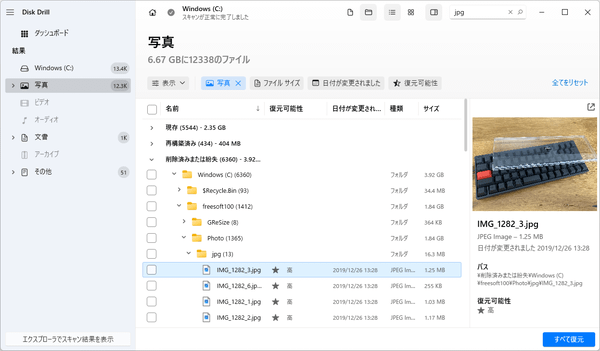
Disk Drillの無料版には、それぞれの制限があります。無料版では、500MBまでのデータ復元が可能です。また、復元可能なファイル形式にも制限があり、DOCX、XLSX、PPTX、JPEG、PNG、MP3、MP4など一部のファイル形式のみに対応しています。
無料版の制限一覧
- 500MBまでのデータ復元に対応
- 一部のファイル形式(DOCX、XLSX、PPTX、JPEG、PNG、MP3、MP4)のみに対応
- プロフェッショナル機能(Deep Scan、Recovery Vaultなど)が使用不可
無料版の 有料版との違い
Disk Drillの無料版と有料版の主な違い、それぞれの制限と機能について説明します。有料版では、無制限のデータ復元、全てのファイル形式に対応、プロフェッショナル機能の使用可など、より多くの機能と柔軟性を提供します。
- データ復元の上限が異なる(無料版:500MB、有料版:無制限)
- ファイル形式の対応が異なる(無料版:一部のファイル形式、有料版:全てのファイル形式)
- プロフェッショナル機能の使用可否が異なる(無料版:不可、有料版:可)
無料版の使用シーン
Disk Drillの無料版は、小規模なデータ復元や、ファイル形式の制限、それぞれの制限を超える復元が必要ない場合、適切な選択です。無料版を使用することで、小額の費用、単純な操作でデータ復元を実現できます。
- 小規模なデータ復元に適切
- ファイル形式の制限を超える復元が不要な場合に適切
- 小額の費用、単純な操作でデータ復元を実現
Disk Drillの料金はいくらですか?
Disk Drill Proの場合、1台のライセンスで$89、家庭用ライセンス(upto 5台)で$179、商用ライセンスで$299となる。ただし、基本版は無料で提供されており、基本的な機能しか使えない。
Disk Drillの料金の比較
Disk Drillの料金は、他のデータ復元ソフトウェアと 比較してみると、高くない方に入る。例えば、EaseUS Data Recovery Wizardのプロフェッショナル版は$149.95、Recuvaのプロフェッショナル版は$24.95となる。 Disk Drillの料金は、高機能だが割安であると言える。
<h3 Дisk Drillの料金の内容
Disk Drillの料金には、以下の内容が含まれる。
- ライセンスの購入: Disk Drill Pro、家庭用、商用のライセンスを購入できる。
- データ復元機能: 删除されたファイルの復元、フォルダー構成の復元、 serta ディスクイメージの作成など。
- サポート: 技術サポート、オンラインマニュアル、 serta コミュニティフォーラムでのサポート。
Disk Drillの無料トライアル
Disk Drillには、無料トライアル期間があり、30日間無料で使うことができる。この期間中には、基本的な機能しか使えないが、Disk Drillの機能を試すことができる。無料トライアル期間終了後は、ライセンスを購入する必要がある。
Recuvaの代替ソフトは?
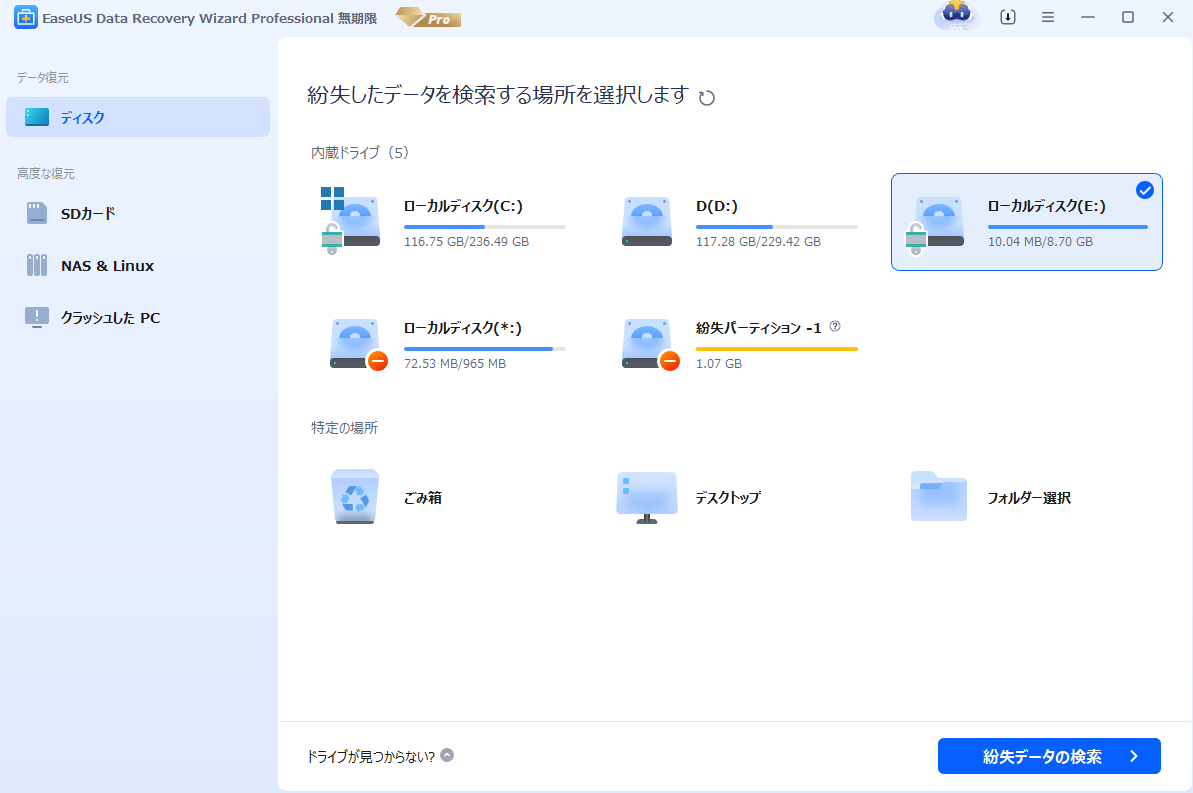
Recuvaの代替ソフトは、以下のようなソフトウェアが挙げられます。
無料のデータ復元ソフト
Recuvaの代替ソフトとして無料で使用できるソフトウェアは、TestDiskやPhotoRecなどがあります。これらのソフトウェアは、データの復元機能に秀でています。特にTestDiskは、パーティションの復元やファイルシステムのチェックなど、高度な機能を備えています。
- TestDisk:パーティションの復元やファイルシステムのチェックできるソフトウェア
- PhotoRec:画像やドキュメントなど、様々なファイル形式をサポートするソフトウェア
- Undelete 360:高速にデータを復元できるソフトウェア
商用のデータ復元ソフト
商用のデータ復元ソフトとして、 EaseUS Data Recovery Wizardや Disk Drillなどがあります。これらのソフトウェアは、高度な機能を備えており、商用利用にも適しています。特にEaseUS Data Recovery Wizardは、ユーザーインターフェースが簡単で、誰でも容易に使用できます。
- EaseUS Data Recovery Wizard:ユーザーインターフェースが簡単で、誰でも容易に使用できるソフトウェア
- Disk Drill:MACやWindows両方に対応しており、高度な機能を備えています
- MiniTool Power Data Recovery:パーティションの復元やファイルの復元機能に秀でています
オンラインでのデータ復元サービス
オンラインでのデータ復元サービスとして、CloudAllyやBackupifyなどがあります。これらのサービスは、クラウドストレージに保存されたデータを復元することができます。特にCloudAllyは、様々なクラウドストレージに対応しており、データの復元機能に秀です。
- CloudAlly:様々なクラウドストレージに対応しており、データの復元機能に秀です
- Backupify:G SuiteやOffice 365などのクラウドサービスに対応しています
- DataRetrieve:ファイルやパスワードの復元機能に秀でています
詳細情報
Disk Drillは安全ですか?
Disk Drillは、セキュリティーの面で問題があると報告されています。特に、マルウェアやウイルスを感染させる危険性があるという指摘があります。サポートチームは、常に最新のセキュリティーパッチを適用し、安全性を高める努力をしていますが、完全に安全であるとは言えません。したがって、使用する前に注意しておく必要があります。
Disk Drillの代替ソフトは何ですか?
Disk Drillの代替ソフトはいくつかあります。例えば、 EaseUS Data Recovery Wizard、Recuva、TestDisk、PhotoRecなどがあります。各ソフトウェアの特徴や機能を比較し、自分に適したソフトウェアを選択することができます。
Disk Drillと他のデータ復元ソフトウェアの違いは何ですか?
Disk Drillと他のデータ復元ソフトウェアの主な違いは、アルゴリズムや復元能力にあります。Disk Drillは、深度検索機能を搭載しており、他のソフトウェアよりも高い復元率を実現しています。一方、Recuvaは、簡単なインターフェースと高速な検索機能を備えています。TestDiskは、ディスクのパーティション復元やfilesystemの復元など、より高度な機能を提供しています。
Disk Drillを使用する場合、どのような注意点がありますか?
Disk Drillを使用する場合、注意点はいくつかあります。まず、使用する前にバックアップを取ることが大切です。Disk Drillの使用によって、データが完全に削除される恐れがあります。また、ルート権限が必要な場合があり、不注意な使用によってシステムに影響を与える恐れがあります。さらには、料金についても注意しておく必要があります。Disk Drillの基本機能は無料ですが、プロフェッショナル版やエンタープライズ版など、有料の版もあります。

![FaceTimeのライブ写真が保存されない原因と解決策 [解決済み]](https://codesensei.top/wp-content/uploads/2024/10/facetimee381aee383a9e382a4e38396e58699e79c9fe3818ce4bf9de5ad98e38195e3828ce381aae38184e58e9fe59ba0e381a8e8a7a3e6b1bae7ad96-e8a7a3e6b1ba.jpg "FaceTimeのライブ写真が保存されない原因と解決策 [解決済み] 7")


