
YouTube Musicのメンバーシップを解約する方法
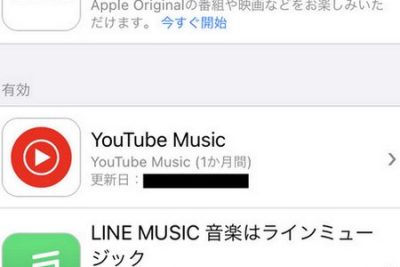
YouTube Musicのメンバーシップを解約したいと考えている人はたくさんいます。月々の料金が負担だったり、他の音楽ストリーミングサービスに切り替えたい場合など、いろいろな理由が考えられます。ただし、は、少しわかりにくい場合があります。この記事では、を詳しく解説し、同時に注意点やよくある質問などの情報も提供します。
YouTube Musicのメンバーシップを解約する方法
YouTube Musicのメンバーシップを解約したい場合、下記の手順に従ってください。
1. YouTube Musicアプリを起動する
スマートフォンやタブレットでYouTube Musicアプリを起動します。アプリを起動したら、右上隅の三本線のメニューをクリックします。
2. アカウントメニューを開く
メニューをクリックしたら、「アカウント」を選択します。アカウントメニューが開きます。
3. メンバーシップを管理する
アカウントメニューで、「メンバーシップ」を選択します。ここで、現在のメンバーシップの詳細を確認できます。
4. メンバーシップを解約する
メンバーシップの詳細画面で、「メンバーシップを解約」をクリックします。確認画面が表示されます。
5. 解約を確認する
確認画面で、「解約」をクリックします。メンバーシップの解約が完了します。
| メンバーシップの種類 | 解約方法 |
|---|---|
| YouTube Music Premium | 上記の手順に従って解約 |
| YouTube Music Free | 解約する必要なし |
注意: メンバーシップの解約は、現在の請求期間の終了時に有効になります。解約した後も、現在の請求期間中はメンバーシップの利点を利用できます。
詳細情報
YouTube Musicのメンバーシップを解約する方法はどうですか?
YouTube Musicのメンバーシップを解約するには、YouTubeアカウントにログインし、設定ページに移動する必要があります。そこから、メンバーシップセクションを見つけて、解約ボタンをクリックします。次に、解約を確認するためのダイアログボックスが表示され、解約の理由を選択する必要があります。最後に、解約ボタンをクリックして、メンバーシップを解約します。
YouTube Musicのメンバーシップを解約しても、料金はかかりますか?
YouTube Musicのメンバーシップを解約しても、即座に解約されるわけではありません。解約を申請した日から、次の請求日まで、メンバーシップは有効のままです。したがって、解約しても、すでに開始された請求期間の料金はかかりますが、次の請求期間以降は請求されません。
YouTube Musicのメンバーシップを解約したら、音乐を聴くことができなくなりますか?
YouTube Musicのメンバーシップを解約しても、音楽を聴くことができなくなるわけではありません。ただし、有料機能、たとえば広告なしの再生、オフライン再生、バックグラウンド再生などの機能は利用できなくなります。ただし、無料版のYouTube Musicでは、広告ありの再生やオンライン再生など、基本的な機能を利用することができます。
YouTube Musicのメンバーシップを解約したら、再度加入することはできますか?
YouTube Musicのメンバーシップを解約しても、再度加入することは可能です。ただし、前回の解約から一定期間が経過する必要がある場合があります。また、メンバーシップの種類や価格が変更されている場合があります。再度加入する場合は、最新のプランや価格を確認する必要があります。



![YouTube Premiumが動作しないときの解決策[完全ガイド]](https://codesensei.top/wp-content/uploads/2024/10/youtube-premiume3818ce58b95e4bd9ce38197e381aae38184e381a8e3818de381aee8a7a3e6b1bae7ad96e5ae8ce585a8e382ace382a4e38389.png "YouTube Premiumが動作しないときの解決策[完全ガイド] 7")
