Windowsバックアップエラー「RPCサーバーを利用できません」の5つの対処法
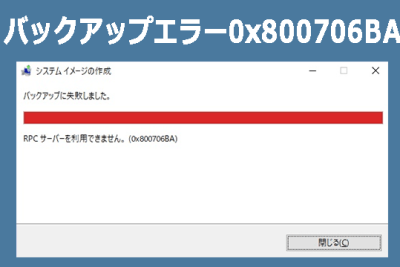
Windowsのバックアップを実行する際に、「RPCサーバーを利用できません」というエラーが発生することがあります。このエラーは、主にリモートプロシージャコール(RPC)サーバーとの通信が失敗したために発生します。 RPCサーバーは、Windowsのバックアップを実行するために必要なサービスであり、通信が失敗するとバックアップが正常に実行されません。このエラーに対処するには、複数の方法があります。この記事では、RPCサーバーを利用できませんエラーに対する5つの対処法を紹介します。
Windowsバックアップエラー「RPCサーバーを利用できません」の5つの対処法
Windowsのバックアップが失敗し、「RPCサーバーを利用できません」というエラーが出る場合があります。このエラーは、Windowsのバックアップシステムが正常に動作していないことを示しています。ここでは、このエラーを解決するための5つの対処法を紹介します。
1. Windowsバックアップサービスを再起動する
Windowsバックアップサービスを再起動すると、バックアップシステムがリセットされ、正常に動作することがあります。以下の手順で、Windowsバックアップサービスを再起動します。 1. Windowsキー + Rキーを同時に押して、「ファイル名を指定して実行」ウィンドウを開きます。 2. 「services.msc」と入力して、「サービス」ウィンドウを開きます。 3. 「Windowsバックアップサービス」を見つけて、右クリックして「再起動」を選択します。 4. Windowsバックアップサービスが再起動した後、バックアップを再試行します。
2. RPCサービスを再起動する
RPCサービスを再起動すると、RPCシステムがリセットされ、正常に動作することがあります。以下の手順で、RPCサービスを再起動します。 1. Windowsキー + Rキーを同時に押して、「ファイル名を指定して実行」ウィンドウを開きます。 2. 「services.msc」と入力して、「サービス」ウィンドウを開きます。 3. 「RPCサービス」を見つけて、右クリックして「再起動」を選択します。 4. RPCサービスが再起動した後、バックアップを再試行します。
3. Windowsバックアップの設定を確認する
Windowsバックアップの設定が正しくないと、バックアップが失敗することがあります。以下の手順で、Windowsバックアップの設定を確認します。 1. Windowsキー + Iキーを同時に押して、「設定」ウィンドウを開きます。 2. 「更新とセキュリティ」を見つけて、クリックします。 3. 「バックアップ」を見つけて、クリックします。 4. バックアップの設定を確認し、必要に応じて変更します。
4. ディスクの空き容量を確認する
ディスクの空き容量が不足していると、バックアップが失敗することがあります。以下の手順で、ディスクの空き容量を確認します。 1. Windowsキー + Eキーを同時に押して、「エクスプローラー」ウィンドウを開きます。 2. ディスクの容量を確認します。 3. ディスクの空き容量が不足している場合は、不要なファイルを削除するか、ディスクの容量を拡張します。
5. Windowsの更新プログラムを適用する
Windowsの更新プログラムを適用すると、バックアップが正常に動作することがあります。以下の手順で、Windowsの更新プログラムを適用します。 1. Windowsキー + Iキーを同時に押して、「設定」ウィンドウを開きます。 2. 「更新とセキュリティ」を見つけて、クリックします。 3. 「更新プログラムの確認」をクリックします。 4. 更新プログラムが見つかった場合は、適用します。
| 対処法 | 内容 |
|---|---|
| 1. Windowsバックアップサービスを再起動する | バックアップシステムをリセットし、正常に動作するようにする |
| 2. RPCサービスを再起動する | RPCシステムをリセットし、正常に動作するようにする |
| 3. Windowsバックアップの設定を確認する | バックアップの設定を確認し、必要に応じて変更する |
| 4. ディスクの空き容量を確認する | ディスクの空き容量を確認し、不足している場合は増やす |
| 5. Windowsの更新プログラムを適用する | Windowsの更新プログラムを適用し、バックアップが正常に動作するようにする |
このような方法で、Windowsのバックアップエラーを解決することができます。
詳細情報
Windowsバックアップエラー「RPCサーバーを利用できません」は何が原因ですか?
「RPCサーバーを利用できません」というエラーは、RPC(Remote Procedure Call)サーバーへの接続に失敗した場合に発生します。このエラーは、主にWindowsバックアップを実行中に発生し、バックアップを正常に完了することができません。このエラーの原因は、RPCサーバーの設定が正しくないか、ファイアウォールなどのセキュリティソフトがRPCサーバーへの接続をブロックしている可能性があります。
Windowsバックアップエラー「RPCサーバーを利用できません」を解決する方法はありますか?
「RPCサーバーを利用できません」というエラーを解決するには、RPCサーバーの設定を確認する必要があります。まず、RPCサーバーを再起動してみます。再起動してもエラーが解消されない場合は、RPCサーバーのポート設定を確認します。通常、RPCサーバーはTCP 135番ポートを使用しますが、このポートがファイアウォールによってブロックされている可能性があります。ファイアウォールの設定を確認し、RPCサーバーへの接続を許可する必要があります。
Windowsバックアップエラー「RPCサーバーを利用できません」は、どのような影響がありますか?
「RPCサーバーを利用できません」というエラーは、Windowsバックアップを正常に完了することができません。これは、システムやデータの復元に必要なバックアップファイルが作成されないことを意味します。さらに、このエラーが発生すると、システムの安定性やセキュリティも影響を受ける可能性があります。したがって、このエラーを解決することは非常に重要です。
Windowsバックアップエラー「RPCサーバーを利用できません」を解決するために必要な手順はありますか?
「RPCサーバーを利用できません」というエラーを解決するには、以下の5つの手順を実行する必要があります。1. RPCサーバーを再起動する。2. RPCサーバーのポート設定を確認する。3. ファイアウォールの設定を確認し、RPCサーバーへの接続を許可する。4. Windowsバックアップの設定を確認し、正常に実行できることを確認する。5. システムの再起動後、Windowsバックアップを再実行する。これらの手順を実行することで、「RPCサーバーを利用できません」というエラーを解決できます。