
Windowsの再起動時にBIOSに入る5つの方法
Windowsの再起動時にBIOSに入る方法を知っておくことは、コンピュータのトラブルシューティングや設定変更の際に非常に役立ちます。BIOS(Basic Input/Output System)は、コンピュータのハードウェア設定を制御するファームウェアで、Windowsの再起動時にBIOSに入る方法は複数あります。この記事では、を紹介します。キーボードの特定のキーを押す方法から、BIOSの設定を変更する方法まで、様々な方法を解説します。コンピュータの起動時にBIOSに入る方法を知りたい人や、トラブルシューティングの際に役立つ方法を探している人にとって、この記事は非常に役立ちます。
Windowsの再起動時にBIOSに入る5つの方法を解説します
Windowsの再起動時にBIOSに入る方法は、いくつかあります。ここでは、一般的な方法を5つ紹介します。
方法1:キーボードショートカットを使用する
キーボードショートカットを使用してBIOSに入る方法は、最も一般的です。通常、F2、F12、またはDelキーを押してBIOSに入ります。しかし、ショートカットキーはマザーボードの製造会社によって異なるため、事前に確認する必要があります。
方法2:Windowsの組み込みツールを使用する
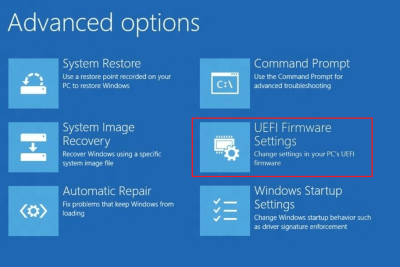
Windows 10やWindows 11には、BIOSに入るための組み込みツールがあります。「設定」アプリを開き、「システム」→「回復」→「今すぐ再起動」→「トラブルシューティング」→「詳細設定」→「UEFI ファームウェアの設定」と選択してBIOSに入ります。
方法3:BIOS設定を変更する
BIOS設定を変更して、Windowsの再起動時にBIOSに入るようにすることができます。BIOSに入った後、「Boot」タブに移動し、「Boot Priority」を変更して、BIOSが最初に起動するようにします。
方法4:UEFI ファームウェアの設定を使用する
UEFI ファームウェアの設定を使用してBIOSに入る方法は、Windows 8以降のバージョンでサポートされています。「設定」アプリを開き、「システム」→「回復」→「今すぐ再起動」→「トラブルシューティング」→「詳細設定」→「UEFI ファームウェアの設定」と選択してBIOSに入ります。
方法5:マザーボードのジャンパーを使用する
マザーボードのジャンパーを使用してBIOSに入る方法は、一部のマザーボードでサポートされています。マザーボードのマニュアルを参照して、ジャンパーの位置と設定方法を確認する必要があります。
| 方法 | 概要 | 対応OS |
|---|---|---|
| キーボードショートカット | F2、F12、またはDelキーを押してBIOSに入る | Windows全バージョン |
| Windowsの組み込みツール | Windowsの設定アプリからBIOSに入る | Windows 10/11 |
| BIOS設定の変更 | BIOS設定を変更してWindowsの再起動時にBIOSに入る | Windows全バージョン |
| UEFI ファームウェアの設定 | UEFI ファームウェアの設定を使用してBIOSに入る | Windows 8以降 |
| マザーボードのジャンパー | マザーボードのジャンパーを使用してBIOSに入る | 一部のマザーボード |
詳細情報
Windowsの再起動時にBIOSに入る方法は?
Windowsの再起動時にBIOSに入る方法は、キーボードの特定のキーを押すことで実現できます。通常、キーボードのキーとしてはF2、F12、DEL、ESCなどが使用されますが、メーカーによって異なることがあります。確実に入るには、起動時にキーボードのキーを押してみてください。
BIOSに入るためのキーはどうやって確認するのですか?
BIOSに入るためのキーは、パソコンのメーカーやモデルによって異なることがあります。確認するには、パソコンのマニュアルやメーカーのウェブサイトをチェックしてください。また、起動時にキーボードのキーを押してみることで、BIOSに入ることができるでしょう。
Windowsの再起動時にBIOSに入るための設定は必要ですか?
Windowsの再起動時にBIOSに入るための設定は、特に必要ありません。ただし、BIOSの設定を変更したい場合には、セキュリティ設定やブート設定などで変更する必要があります。それ以外の場合は、デフォルトの設定で問題ありません。
BIOSに入ることができません。どうすればいいですか?
BIOSに入ることができない場合は、キーボードのキーが正しく押されていないか、BIOSの設定が変更されていない可能性があります。確認するには、パソコンのマニュアルやメーカーのウェブサイトをチェックしてください。また、パソコンのトラブルシューティングを行うことで、BIOSに入ることができるようになるでしょう。



