
WindowsAppsフォルダの削除と復元方法|そのアクセス権を元に戻す方法
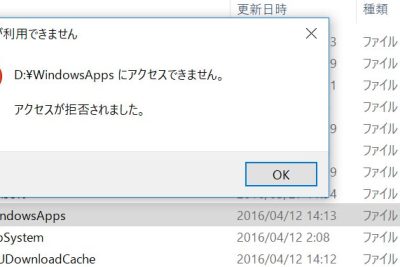
WindowsAppsフォルダは、Windowsストアアプリのデータを格納するフォルダです。しかし、WindowsAppsフォルダの削除や移動を行うと、アクセス権の問題が発生し、フォルダへのアクセスが拒否される場合があります。本稿では、WindowsAppsフォルダの削除と復元方法について解説し、アクセス権を元に戻す方法について詳しく説明します。WindowsAppsフォルダの削除や移動を行う前に、本稿を読んで事前に知っておくべきことを確認しましょう。特に、Windowsの初心者にとっては、WindowsAppsフォルダの正しい扱い方を知ることは非常に重要です。
WindowsAppsフォルダの削除と復元方法|そのアクセス権を元に戻す方法
WindowsAppsフォルダは、Windows 10やWindows 11でインストールされたアプリケーションを保存するフォルダです。しかし、このフォルダを削除したり、復元したりする必要がある場合があります。この記事では、WindowsAppsフォルダの削除と復元方法、そしてそのアクセス権を元に戻す方法について解説します。
WindowsAppsフォルダの削除方法
WindowsAppsフォルダを削除するには、次の手順に従います。 1. ファイルエクスプローラー を開きます。 2. C:Program FilesWindowsApps に移動します。 3. WindowsAppsフォルダ を右クリックし、 削除 を選択します。 4. 管理者権限が必要な場合は、 管理者として実行 を選択します。
| 注意事項 | WindowsAppsフォルダを削除すると、インストールされたアプリケーションが機能しなくなります。削除する前に、アプリケーションのデータをバックアップすることをお勧めします。 |
|---|
WindowsAppsフォルダの復元方法
WindowsAppsフォルダを復元するには、次の手順に従います。 1. ファイルエクスプローラー を開きます。 2. C:Program Files に移動します。 3. WindowsAppsフォルダ を右クリックし、 復元 を選択します。 4. 管理者権限が必要な場合は、 管理者として実行 を選択します。
| 注意事項 | WindowsAppsフォルダを復元しても、削除されたアプリケーションは自動的に復元されません。アプリケーションを再インストールする必要があります。 |
|---|
WindowsAppsフォルダのアクセス権を元に戻す方法
WindowsAppsフォルダのアクセス権を元に戻すには、次の手順に従います。 1. ファイルエクスプローラー を開きます。 2. C:Program FilesWindowsApps に移動します。 3. WindowsAppsフォルダ を右クリックし、 プロパティ を選択します。 4. セキュリティ タブに移動します。 5. 編集 をクリックします。 6. 所有者 を システム に変更します。
| 注意事項 | WindowsAppsフォルダのアクセス権を元に戻すと、管理者権限が必要になります。 |
|---|
WindowsAppsフォルダの削除と復元に関するよくある質問
Q:WindowsAppsフォルダを削除してもいいですか? A:はい、WindowsAppsフォルダを削除してもいいですが、アプリケーションのデータをバックアップすることをお勧めします。 Q:WindowsAppsフォルダを復元する方法は? A:WindowsAppsフォルダを復元するには、ファイルエクスプローラーでC:Program Filesに移動し、WindowsAppsフォルダを右クリックして復元を選択します。
| 参考情報 | Windows 10/11のWindowsAppsフォルダの削除と復元に関するマイソフトの公式ドキュメントは、こちらから参照できます。 |
|---|
WindowsAppsフォルダのトラブルシューティング
WindowsAppsフォルダに関連するトラブルシューティング方法については、次のとおりです。 WindowsAppsフォルダが復元できない場合は、管理者権限でファイルエクスプローラーを実行してください。 WindowsAppsフォルダが削除できない場合は、管理者権限でファイルエクスプローラーを実行してください。
| 注意事項 | WindowsAppsフォルダのトラブルシューティングには、管理者権限が必要な場合があります。 |
|---|
詳細情報
WindowsAppsフォルダを削除してしまった場合、どのように復元できるのでしょうか?
WindowsAppsフォルダを削除してしまった場合は、フォルダを復元するためにいくつかの方法があります。まず、リサイクル ビンを確認して、フォルダがそこに存在するかどうかを確認します。もしリサイクル ビンにフォルダが存在する場合は、そこからフォルダを復元することができます。もしフォルダがリサイクル ビンに存在しない場合は、バックアップからフォルダを復元することができます。バックアップからフォルダを復元するには、Windows のバックアップ機能を使用してバックアップを作成したことがある場合、そこからフォルダを復元することができます。
WindowsAppsフォルダの削除による悪影響はあるのでしょうか?
WindowsAppsフォルダを削除すると、Windows アプリの動作に影響が及ぶ可能性があります。フォルダ内のファイルやデータが削除されると、アプリが正常に動作しなくなり、エラーが発生する可能性があります。また、フォルダの削除により、ユーザーデータも失われる可能性があります。したがって、フォルダを削除する場合は十分に注意を払い、必要なデータをバックアップしておくことが重要です。
WindowsAppsフォルダのアクセス権を元に戻す方法を教えてください。
WindowsAppsフォルダのアクセス権を元に戻すには、フォルダのプロパティを開き、セキュリティタブに移動します。次に、アクセス権の編集ボタンをクリックして、アクセス権の設定画面を開きます。ここから、ユーザー アカウントを選択し、アクセス権の変更ボタンをクリックして、アクセス権を変更することができます。また、システム アカウントのアクセス権を変更するには、管理者権限が必要です。
WindowsAppsフォルダを復元した後、Windows アプリが正常に動作しない場合はどうすればいいのでしょうか?
WindowsAppsフォルダを復元した後、Windows アプリが正常に動作しない場合は、いくつかのトラブルシューティングを行うことができます。まず、アプリを再インストールしてみます。もしアプリを再インストールしても問題が解決しない場合は、Windows のトラブルシューティング機能を使用して、問題の原因を診断することができます。さらに、イベント ビューアーを使用して、エラーのログを確認し、問題の原因を特定することができます。

![Windows BSOD – システム サービス例外停止コード[修正済み]](https://codesensei.top/wp-content/uploads/2024/10/windows-bsod-e382b7e382b9e38386e383a0-e382b5e383bce38393e382b9e4be8be5a496e5819ce6ada2e382b3e383bce38389e4bfaee6ada3e6b888e381bf.png "Windows BSOD – システム サービス例外停止コード[修正済み] 3")


