Windows 11/10 Stuck on Please Wait Screen? How to Fix?

Windows 11/10 の起動時に「しばらくお待ちください」という画面が表示され、先に進まない場合があります。このような状況は、コンピュータを使用できない状態に陥り、重要な作業やタスクを遅らせる可能性があります。この記事では、Windows 11/10 で「しばらくお待ちください」画面に固まった場合の解決方法を紹介します。ハードウェアの問題やソフトウェアの不具合など、さまざまな原因が考えられますが、基本的な解決手順を踏襲することで、ほとんどの場合を解決できることがわかります。この記事を通じて、読者がこの問題を解決するための指針を提供します。

Windows 11/10 で Please Wait 画面が表示されて進まない場合の解決方法
Windows 11/10 を起動すると、Please Wait 画面が表示され、進まなくなる場合があります。この現象は、システムファイルの破損やドライバーの問題などが原因となることが多いです。この記事では、Windows 11/10 で Please Wait 画面が表示されて進まない場合の解決方法を紹介します。
1. システムファイルのチェック
システムファイルの破損が原因となることが多いので、まずはシステムファイルのチェックを行います。以下の手順で進めます。 Windows キー + X キーを押して、コマンドプロンプトを起動します。 コマンドプロンプトで、以下のコマンドを入力します: `sfc /scannow` コマンドが完了すると、問題が見つかれば、自動的に修復されます。
| コマンド | 説明 |
|---|---|
| sfc /scannow | システムファイルのチェックと修復 |
2. ドライバーの更新
ドライバーの古いバージョンが原因となることが多いので、ドライバーの更新を行います。以下の手順で進めます。 デバイスマネージャーを起動します。 更新するドライバーを選択します。 更新ドライバー をクリックします。 ドライバーの更新 をクリックして、更新を完了します。
| ドライバー | 説明 |
|---|---|
| グラフィックドライバー | グラフィックカードのドライバー |
| ネットワークドライバー | ネットワークカードのドライバー |
3. レジストリの修正
レジストリの破損が原因となることが多いので、レジストリの修正を行います。以下の手順で進めます。 レジストリエディターを起動します。 以下のレジストリキーを検索します: `HKEY LOCAL MACHINESOFTWAREMicrosoftWindows NTCurrentVersionWinlogon` AutoAdminLogon の値を 0 に設定します。
| レジストリキー | 説明 |
|---|---|
| HKEY LOCAL MACHINESOFTWAREMicrosoftWindows NTCurrentVersionWinlogon | ログオン設定のレジストリキー |
4. システムの復元
システムの復元を行うと、以前の状態に戻すことができます。以下の手順で進めます。 システムの復元を起動します。 復元ポイントを選択します。 復元 をクリックします。
| 復元ポイント | 説明 |
|---|---|
| システムの復元ポイント | システムの以前の状態 |
5. Windows の再インストール
Windows の再インストールを行うと、全ての設定とデータが削除されます。以下の手順で進めます。 Windows のインストールメディアを準備します。 Windows の再インストールを起動します。 再インストール をクリックします。
| オプション | 説明 |
|---|---|
| Windows の再インストール | Windows の全ての設定とデータを削除 |
How do I get out of the please wait screen?
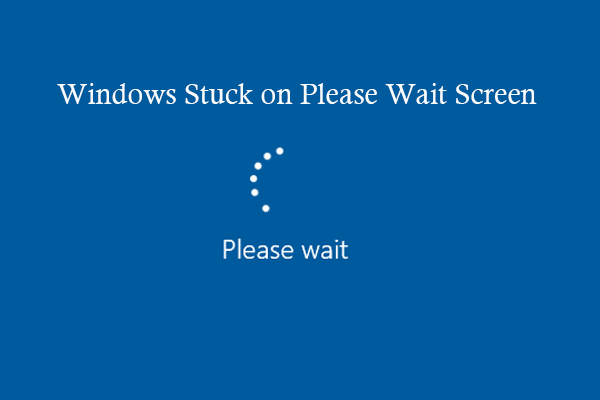
待機画面から抜け出す方法
待機画面から抜け出すには、基本的にシステムの再起動が必要です。しかし、再起動が出来ない場合、または再起動しても待機画面が表示される場合、以下の方法を試すことができます。
待機画面の原因を調べる方法
待機画面が表示される原因は、システムの不具合やアプリケーションのバグなど、さまざまです。待機画面の原因を調べるには、以下の方法を試すことができます。
- システムログを調べる:システムログには、システムの挙動を記録した情報が含まれています。システムログを調べることで、待機画面が表示される原因を特定することができます。
- タスクマネージャーを起動する:タスクマネージャーは、現在実行中のプロセスやアプリケーションを確認することができます。タスクマネージャーを起動して、待機画面が原因となるプロセスやアプリケーションを特定することができます。
- 安全モードで起動する:安全モードでは、最小限のドライバーとサービスのみを読み込むため、待機画面が表示される原因を特定することができます。
待機画面を解消する方法
待機画面が表示される原因を特定した後、以下の方法を試すことで待機画面を解消することができます。
- 不正なプロセスやアプリケーションを終了する:タスクマネージャーで不正なプロセスやアプリケーションを特定し、終了することができます。
- システムの更新を実行する:システムの更新を行うことで、バグを修正することができます。
- システムの設定を変更する:システムの設定を変更することで、待機画面を解消することができます。ただし、設定を変更する前に、事前にバックアップを取得してください。
待機画面を防止する方法
待機画面を防止する方法として、以下の方法があります。
- 定期的なシステムの更新を実行する:システムの更新を行うことで、バグを修正することができます。
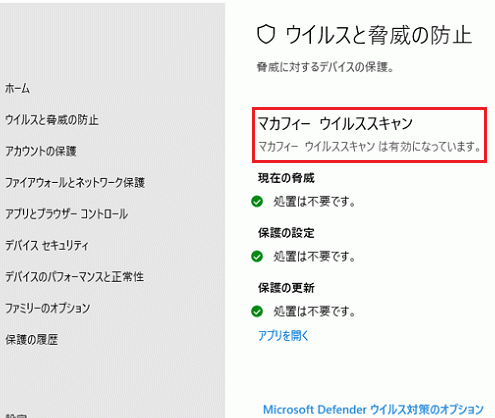
- ウイルス対策ソフトを導入する:ウイルス対策ソフトを導入することで、ウイルス感染を防止することができます。
- 不正なアプリケーションをインストールしない:不正なアプリケーションをインストールすると、システムに損害を与える可能性があります。不正なアプリケーションをインストールしないことで、待機画面を防止することができます。
How do I fix Windows 11 stuck on my boot screen?
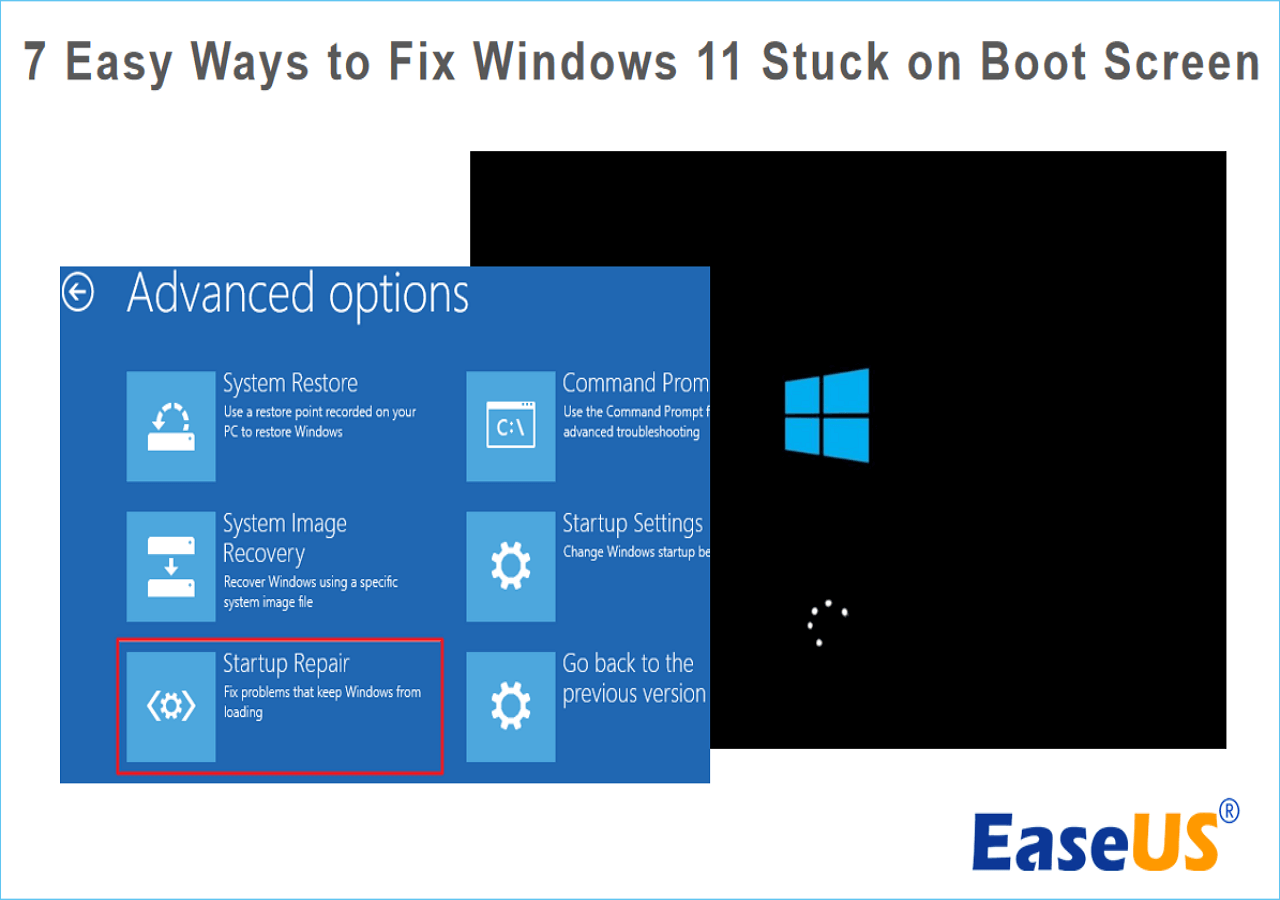
Windows 11の起動画面で停止する問題を修正する方法
Windows 11の起動画面で停止する問題は、システムファイルの破損やドライバーの問題など、さまざまな要因によって発生する可能性があります。以下の手順を実行して、問題を修正してください。
システムファイルの破損を修正する
システムファイルの破損は、Windows 11の起動画面で停止する問題を引き起こす可能性があります。システムファイルの破損を修正するには、以下の手順を実行してください。
- Windows 11のインストールメディアを準備します。
- インストールメディアを挿入し、Windows 11を起動します。
- 起動オプションのメニューが表示されたら、トラブルシューティングを選択します。
- トラブルシューティングのメニューが表示されたら、コマンドプロンプトを選択します。
- コマンドプロンプトで、sfc /scannowコマンドを実行して、システムファイルの破損をスキャンします。
ドライバーの問題を修正する
ドライバーの問題も、Windows 11の起動画面で停止する問題を引き起こす可能性があります。ドライバーの問題を修正するには、以下の手順を実行してください。
- Windows 11のインストールメディアを準備します。
- インストールメディアを挿入し、Windows 11を起動します。
- 起動オプションのメニューが表示されたら、トラブルシューティングを選択します。
- トラブルシューティングのメニューが表示されたら、デバイスのトラブルシューティングを選択します。
- デバイスのトラブルシューティングで、ドライバーの更新を実行して、ドライバーを更新します。
システムの設定をリセットする
システムの設定をリセットすることも、Windows 11の起動画面で停止する問題を修正する手段の1つです。システムの設定をリセットするには、以下の手順を実行してください。
- Windows 11のインストールメディアを準備します。
- インストールメディアを挿入し、Windows 11を起動します。
- 起動オプションのメニューが表示されたら、トラブルシューティングを選択します。
- トラブルシューティングのメニューが表示されたら、システムのリセットを選択します。
- システムのリセットで、すべての設定をリセットを実行して、システムの設定をリセットします。
How do I unfreeze my screen on Windows 11?

Windows 11
凍結された画面を解除する方法
Windows 11の画面が凍結した原因を確認する
Windows 11の画面が凍結した場合、まず原因を確認する必要があります。一般的な原因としては、マルウェアの感染、ドライバーの不具合、ハードウェアの故障などがあります。以下の手順で原因を確認しましょう。
- セキュリティ ソフトウェアを使用して、マルウェアのスキャンを実行します。
- デバイス マネージャーを使用して、ドライバーの不具合を確認します。
- イベント ビューアーを使用して、システムのエラーを確認します。
Windows 11の画面の凍結を解除する方法
Windows 11の画面が凍結した場合、以下の手順で解除できます。
- Ctrl + Shift + Escを押して、タスク マネージャーを開きます。
- タスク マネージャーで、凍結されたプロセスを終了します。
- システムの再起動を行います。
Windows 11の画面の凍結を防止する方法
Windows 11の画面の凍結を防止するには、以下の手順を実行します。
- ウィンドウズ アップデートを定期的に実行して、最新のセキュリティ パッチを適用します。
- マルウェア対策ソフトウェアをインストールして、定期的にスキャンを実行します。
- ハードウェアのドライバーを定期的に更新します。
Why is my remote desktop stuck on please wait?
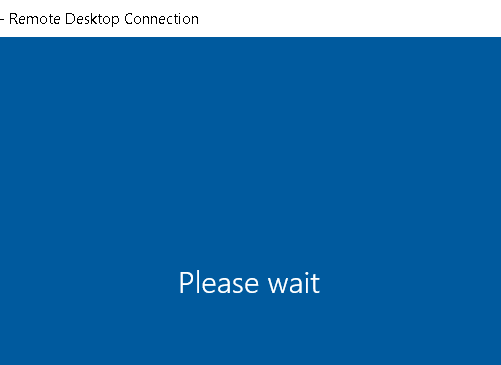
リモートデスクトップが「待ってください」という状態で停止している理由
リモートデスクトップが「待ってください」という状態で停止している場合、以下の原因が考えられます。
ネットワーク接続の問題
ネットワーク接続の問題がリモートデスクトップの停止の原因となることがあります。具体的には、以下のような問題が考えられます。
- インターネット接続の速度が遅い:インターネット接続の速度が遅い場合、リモートデスクトップの接続が不安定になり、停止することがあります。
- ネットワーク障害:ネットワーク障害が発生している場合、リモートデスクトップの接続ができない、または停止することがあります。
- ファイアウォールの設定:ファイアウォールの設定が不正解である場合、リモートデスクトップの接続がブロックされることがあります。
サーバーの問題
サーバーの問題がリモートデスクトップの停止の原因となることがあります。具体的には、以下のような問題が考えられます。
- サーバーの負荷が高すぎる:サーバーの負荷が高すぎると、リモートデスクトップの接続が不安定になり、停止することがあります。
- サーバーの設定が不正解:サーバーの設定が不正解である場合、リモートデスクトップの接続が不能である、または停止することがあります。
- サーバーのメンテナンス:サーバーのメンテナンスが行われている場合、リモートデスクトップの接続ができない、または停止することがあります。
クライアントの問題
クライアントの問題がリモートデスクトップの停止の原因となることがあります。具体的には、以下のような問題が考えられます。
- クライアントのソフトウェアが古い:クライアントのソフトウェアが古い場合、リモートデスクトップの接続が不安定になり、停止することがあります。
- クライアントの設定が不正解:クライアントの設定が不正解である場合、リモートデスクトップの接続が不能である、または停止することがあります。
- クライアントのハードウェアの問題:クライアントのハードウェアの問題が発生している場合、リモートデスクトップの接続ができない、または停止することがあります。
詳細情報
Windows 11/10の「Please Wait」画面で停止するのはなぜですか?
Windows 11/10で「Please Wait」画面が表示されたままになるのは、主にシステムファイルの破損やレジストリのエラーが原因です。また、ドライバーソフトの古さやハードウェアの不具合も影響する可能性があります。さらに、ウイルスやマルウェアの感染もシステムの不安定化を引き起こす可能性があります。したがって、原因を特定して適切な解決策を講じる必要があります。
Windows 11/10の「Please Wait」画面で停止したときの対処方法は何ですか?
Windows 11/10の「Please Wait」画面で停止したときは、まず強制再起動を行うことをお勧めします。再起動しても問題が解決しない場合は、セーフモードで起動してみましょう。セーフモードでは、基本的なドライバーとサービスのみがロードされるため、問題のあるドライバーを特定しやすくなります。また、システムファイルチェッカー(SFC)を実行して、システムファイルの破損を修復することも有効です。
Windows 11/10のレジストリを修復して「Please Wait」画面を解決する方法は?
Windows 11/10のレジストリを修復するには、レジストリエディター(Regedit)を使用する方法があります。レジストリエディターを開き、問題のあるキーを削除または修正します。また、レジストリクリーナーを使用して、不要なレジストリを削除することもできます。ただし、レジストリの修復は dětí に影響を与える可能性があるため、バックアップを取ることをお勧めします。
Windows 11/10の「Please Wait」画面で停止するのを防ぐために行うべきことは?
Windows 11/10の「Please Wait」画面で停止するのを防ぐために行うべきことは、定期的なシステムメンテナンスです。具体的には、ウイルス対策ソフトの更新やドライバーの更新を行うことが重要です。また、ハードディスクの整理やレジストリの整理も有効です。さらに、システムの更新を定期的に行うことで、セキュリティホールを塞ぐことができます。