
Malwarebytesを完全にアンインストールする方法【Windows/Mac/Android/iOS】
マルウェアバイトスは、コンピューターに潜む悪意あるソフトウェアを検出・削除するための有効なツールですが、使わなくなったり、他のセキュリティソフトと競合するなどの理由でアンインストールする必要がでてきます。此度は、Windows、Mac、Android、iOSの各環境でマルウェアバイトスを完全にアンインストールする方法を紹介します。_vectorsster softwareそれぞれの環境におけるアンインストールの手順をわかりやすく解説し、安全にマルウェアバイトスを削除することを目的としています。
Malwarebytesを完全にアンインストールする方法【Windows/Mac/Android/iOS】
Malwarebytesは人気のセキュリティーソフトウェアですが、アンインストールする必要がある場合、完全に削除する方法を知る必要があります。この記事では、Windows、Mac、Android、iOSの各プラットフォームでのMalwarebytesのアンインストール方法を紹介します。
Windows版Malwarebytesのアンインストール方法
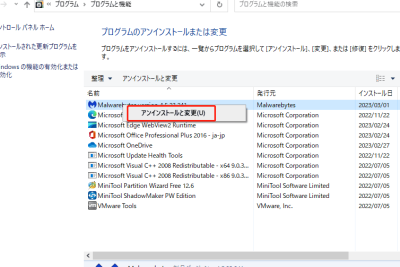
Windows版Malwarebytesをアンインストールするには、以下の手順を踏みます。 1. コントロールパネルを開き、「プログラムのアンインストール」を選択します。 2. Malwarebytesを選択して、「アンインストール」をクリックします。 3. アンインストールウィザードに従って、Malwarebytesを完全に削除します。
| 手順 | 操作 |
|---|---|
| 1 | コントロールパネルを開く |
| 2 | Malwarebytesを選択して「アンインストール」をクリック |
| 3 | アンインストールウィザードに従って削除 |
Mac版Malwarebytesのアンインストール方法
Mac版Malwarebytesをアンインストールするには、以下の手順を踏みます。 1. アプリケーションフォルダーからMalwarebytesをドラッグアンドドロップして、ゴミ箱に移動します。 2. ゴミ箱を空にします。 3. Malwarebytes残骸を完全に削除するために、LibraryフォルダーからMalwarebytes関連のファイルを削除します。
| 手順 | 操作 |
|---|---|
| 1 | アプリケーションフォルダーからMalwarebytesをゴミ箱に移動 |
| 2 | ゴミ箱を空にする |
| 3 | LibraryフォルダーからMalwarebytes関連のファイルを削除 |
Android版Malwarebytesのアンインストール方法
Android版Malwarebytesをアンインストールするには、以下の手順を踏みます。 1. 設定アプリを開き、「アプリ」タブを選択します。 2. Malwarebytesを選択して、「アンインストール」をタップします。 3. 確認ダイアログで「アンインストール」をタップします。
| 手順 | 操作 |
|---|---|
| 1 | 設定アプリを開く |
| 2 | Malwarebytesを選択して「アンインストール」をタップ |
| 3 | 確認ダイアログで「アンインストール」をタップ |
iOS版Malwarebytesのアンインストール方法
iOS版Malwarebytesをアンインストールするには、以下の手順を踏みます。 1. ホームスクリーンからMalwarebytesを長押しします。 2. 削除アイコン(×)をタップします。 3. 確認ダイアログで「削除」をタップします。
| 手順 | 操作 |
|---|---|
| 1 | ホームスクリーンからMalwarebytesを長押し |
| 2 | 削除アイコン(×)をタップ |
| 3 | 確認ダイアログで「削除」をタップ |
Malwarebytesアンインストール後の注意点
Malwarebytesをアンインストールした後は、再インストールするには、公式ウェブサイトからダウンロードする必要があります。また、Malwarebytesアンインストール後のシステムのパフォーマンスに影響する可能性があるため、注意しておく必要があります。
詳細情報
Malwarebytesをアンインストールする必要がある理由は何ですか?
Malwarebytesをアンインストールする必要がある理由はいくつかあります。コンピューターの性能低下やソフトウェアの互換性問題など、Malwarebytesが原因の問題を解消するためにアンインストールが必要になる場合があります。また、Malwarebytesのライセンスの期限切れやサポートの終了など、メンテナンスやサポートに関する問題もアンインストールの理由となります。
Malwarebytesを完全にアンインストールする方法は何ですか?
Malwarebytesを完全にアンインストールする方法はいくつかあります。コントロールパネルや設定画面からアンインストールする方法や、専門のアンインストーラーを使用してアンインストールする方法などがあります。また、 registry エディター を使用して、Malwarebytesに関するレジストリーの 削除を行う方法もあります。
Malwarebytesをアンインストールする際に注意するべきことがありますか?
Malwarebytesをアンインストールする際には、重要なファイルの削除やシステムの不安定化を避けるために注意するべきことがあります。アンインストールの beforeには、バックアップをとり、アンインストール後にシステムのスキャンを行うことをお勧めします。また、Malwarebytesに関する設定やデータを削除する際には、注意しておく必要があります。
Malwarebytesをアンインストールした後に何が起きますか?
Malwarebytesをアンインストールした後には、コンピューターの性能向上やソフトウェアの互換性の改善など、様々な効果があります。システムのスキャンを行うことで、Malwarebytesに関するレジストリーの削除やファイルの削除を確認することができます。また、Malwarebytesの代わりのセキュリティソフトウェアをインストールすることで、コンピューターのセキュリティを強化することができます。



