
Macの空き容量を確認するには?増やす方法は?
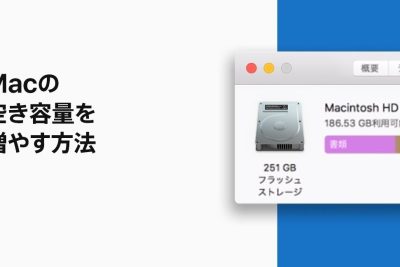
Macのストレージ容量が不足してきたら、パフォーマンスが低下したりアプリケーションのインストールができなくなったりすることがあります。そんな時、「Macの空き容量を確認する方法」を知っておくと非常に便利です。また、ストレージ容量を増やすにはどんな方法があるのかを知っておくことも大切です。この記事では、Macの空き容量を確認する方法と、増やすためのテクニックを紹介します。
Macの空き容量を確認するには?増やす方法は?
Macの空き容量を確認するためには、複数の方法があります。まず、 Dock 側のメニューバーにあるAbout This Macをクリックし、「ストレージ」タブを選択します。これにより、Macの内部ストレージの使用状況を確認できます。また、Finderで složce を開き、「容量」タブを選択することもできます。
1. ストレージの確認方法
ストレージの確認方法はいくつかあります。まず、About This Macの「ストレージ」タブで確認する方法があります。また、Terminalで`df -h`コマンドを実行することでも確認できます。これにより、Macの内部ストレージの使用状況を確認できます。
2. データの削除方法
データの削除は、ストレージの空き容量を増やすための重要なステップです。まず、不要なファイルやフォルダーを削除することができます。また、 Photos や iMovie などのアプリケーションで生成されるキャッシュファイルを削除することもできます。
| 削除対象 | 削除方法 |
|---|---|
| 不要なファイル | Finderで選択し、「Delete」キーを押す |
| キャッシュファイル | アプリケーションの設定で削除するか、Terminalで`rm`コマンドを実行する |
3. ストレージの optimization 方法
ストレージの optimization 方法はいくつかあります。まず、About This Macの「ストレージ」タブで「Optimize Storage」をクリックすることで、不要なファイルを削除できます。また、Disk Cleanupというアプリケーションを使用することもできます。
4. 外部ストレージの使用方法
外部ストレージの使用方法はいくつかあります。まず、USBドライブや外部HDDを使用することができます。また、Cloud Storageというサービスを使用することもできます。
5. ストレージの増設方法
ストレージの増設方法はいくつかあります。まず、内部ストレージを交換することができます。また、外部ストレージを追加することもできます。SSDという高速なストレージを使用することで、パフォーマンスを向上させることもできます。
詳細情報
Macの空き容量を確認する方法は何ですか?
Macの空き容量を確認するためには、About This Macというメニューにアクセスします。About This Macを開くと、Storageタブに移動し、使用可能なストレージの容量を確認することができます。また、Disk Utilityというアプリケーションを使用して、詳細なストレージの情報を確認することもできます。
Macの空き容量が不足している場合、どうしたら良いですか?
Macの空き容量が不足している場合、不要なファイルの削除やアプリケーションのアンインストールを行うことで空き容量を増やすことができます。また、iCloudや外部ハードディスクにデータを移すことも有効です。さらに、Optimize Storageという機能を使用して、不要なデータを自動的に削除することもできます。
Macのストレージをアップグレードする方法は何ですか?
Macのストレージをアップグレードするためには、SSD(Solid State Drive)に換えることが推奨されます。SSDは、従来のHDD(Hard Disk Drive)よりも高速且つ高性能なため、Macの性能が向上します。ただし、SSDの換装には技術的な知識が必要になるため、Apple StoreやITU(Apple Authorized Service Provider)などの专业的なサービスを利用することをお勧めします。
Macの空き容量を節約するためのTipsは何ですか?
Macの空き容量を節約するためのTipsとしては、ファイルの圧縮や画像の圧縮を行うこと、不要な言語パックの削除、 caches and logsの削除などがあります。また、macOSのアップデートを行うと、新しい機能やパフォーマンスの向上などによる空き容量の削減が期待できます。



