
iPhone/iPadで「ピクチャ・イン・ピクチャ」を使ってYouTubeを見る
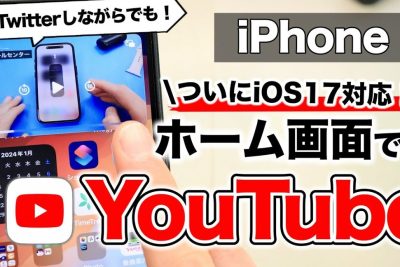
iPhoneやiPadのテレビアプリで人気の「ピクチャ・イン・ピクチャ」機能を知っていますか?この機能を使用することで、テレビ番組やYouTubeの動画を同時に視聴できるようになり、テレビの楽しみ方が一変します。この機能の魅力に迫り、iPhoneやiPadで「ピクチャ・イン・ピクチャ」を使ってYouTubeを視聴する方法を紹介します。ักษณะ的にテレビ視聴体験を向上させるこの機能の可能性を、ぜひお確かめください。
iPhone/iPadで「ピクチャ・イン・ピクチャ」を使ってYouTubeを見る方法
iPhoneやiPadで「ピクチャ・イン・ピクチャ」を使ってYouTubeを見ることができます。ピクチャ・イン・ピクチャは、画面の一部分に小さなウィンドウを表示し、そこで動画を再生する機能です。この機能を使用すると、動画を見ながら同時に他のアプリケーションを使用できるようになります。
ピクチャ・イン・ピクチャの有効化
ピクチャ・イン・ピクチャを使用するためには、まずこの機能を有効化する必要があります。iPhoneやiPadで、設定アプリを開き、「ホーム画面とドック」を選択します。そこで、「ピクチャ・イン・ピクチャ」を探し、「スイッチ」をオンにします。
ピクチャ・イン・ピクチャでのYouTube再生
ピクチャ・イン・ピクチャを有効化したら、YouTubeアプリを開き、動画を選択します。動画を選択したら、「画面を共有」ボタンをタップし、「ピクチャ・イン・ピクチャ」を選択します。すると、画面の一部分に小さなウィンドウが出現し、そこで動画を再生することができます。
ピクチャ・イン・ピクチャのサイズ変更
ピクチャ・イン・ピクチャのウィンドウサイズを変更することができます。ウィンドウをタップし、サイズ変更アイコンが出現します。サイズ変更アイコンをタップすると、ウィンドウサイズを変更することができます。
ピクチャ・イン・ピクチャでの動画の音声操作
ピクチャ・イン・ピクチャで動画を再生する際には、音声操作も可能です。ウィンドウに表示される音声アイコンをタップすると、音声をミュートや Moinesすることができます。
ピクチャ・イン・ピクチャの制限
ピクチャ・イン・ピクチャには、制限があります。不適切なコンテンツや、著作権保護されたコンテンツでは、ピクチャ・イン・ピクチャを使用することができません。
| 機能 | 説明 |
|---|---|
| ピクチャ・イン・ピクチャ | 画面の一部分に小さなウィンドウを表示し、そこで動画を再生する機能 |
| サイズ変更 | ウィンドウサイズを変更することができる |
| 音声操作 | 音声をミュートや Moinesすることができる |
詳細情報
ピクチャ・イン・ピクチャ機能を使用してYouTubeを視聴するには、何か特別な設定が必要ですか。
ピクチャ・イン・ピクチャ機能を使用してYouTubeを視聴するためには、特別な設定は必要ありません。ただし、ピクチャ・イン・ピクチャ機能を有効にするには、iPhoneやiPadの設定アプリで、ホーム画面とドックの項目に移動し、ピクチャ・イン・ピクチャのスイッチをオンにする必要があります。また、YouTubeアプリ itselfも最新のバージョンであることを確認する必要があります。
ピクチャ・イン・ピクチャ機能を使用してYouTubeを視聴すると、動画の画質が落ちる場合は、どうすれば良いですか。
ピクチャ・イン・ピクチャ機能を使用してYouTubeを視聴する場合、動画の画質が落ちることがあります。この場合、Wi-Fiの速度を確認してみてください。Wi-Fiの速度が遅い場合、動画の画質を落とす設定に変更することで、スムーズに動画を視聴することができます。また、iPhoneやiPadの設定アプリで、Wi-Fiの設定を確認し、最適なネットワークを選択することができます。
ピクチャ・イン・ピクチャ機能を使用してYouTubeを視聴する場合、バッテリーの消耗が速くなる場合は、どうすれば良いですか。
ピクチャ・イン・ピクチャ機能を使用してYouTubeを視聴する場合、バッテリーの消耗が速くなることがあります。この場合、バッテリーの節約モードをオンにすることができます。iPhoneやiPadの設定アプリで、バッテリーの項目に移動し、バッテリーの節約モードのスイッチをオンにすることで、バッテリーの消耗を抑えることができます。また、YouTubeアプリの設定でも、バッテリーの節約モードをオンにすることができます。
ピクチャ・イン・ピクチャ機能を使用してYouTubeを視聴する場合、他のアプリと同時に使用することができますか。
ピクチャ・イン・ピクチャ機能を使用してYouTubeを視聴する場合、他のアプリと同時に使用することができます。ピクチャ・イン・ピクチャ機能を使用すると、YouTubeアプリを小窓化して他のアプリと同時に使用することができます。この機能を使用することで、メールやSNSなどのアプリと同時にYouTubeを視聴することができます。ただし、ピクチャ・イン・ピクチャ機能を使用する場合、他のアプリの動作に影響を与える可能性があります。



