iMovieで動画に字幕・テキストを入れる方法【iPhone/Mac/Windows】
iMovieiPhone/Mac/WindowsiMovie
iMovieで動画に字幕・テキストを入れる方法の基本
iMovieは、Appleが提供する無料のビデオ編集ソフトウェアです。動画に字幕やテキストを追加することで、コンテンツをよりわかりやすくすることができます。いくつかの簡単なステップに従って、iMovieで動画に字幕・テキストを入れる方法を紹介します。
Step1:iMovieを開いてプロジェクトを作成
iMovieを開き、新しいプロジェクトを作成します。「プロジェクト」をクリックし、プロジェクトのタイトルと保存場所を指定します。次に、「クリップ」をクリックして、編集したい動画を選択します。
Step2:字幕を追加
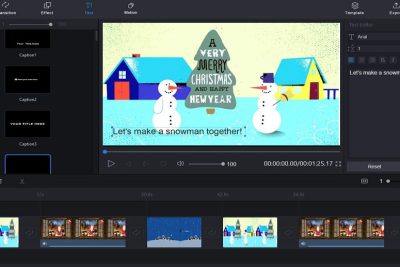
字幕を追加するためには、「字幕」をクリックします。「字幕」パネルから、字幕のスタイルとフォントを選択します。「テキスト」をクリックして、字幕の内容を入力します。字幕のサイズや色を調整することもできます。
Step3:テキストを追加
テキストを追加するためには、「テキスト」をクリックします。「テキスト」パネルから、テキストのスタイルとフォントを選択します。「テキスト」をクリックして、テキストの内容を入力します。テキストのサイズや色を調整することもできます。
iMovieの基本的な編集機能
iMovieには、基礎的な編集機能が備わっています。トリミング、スピード変更、音量調整など、動画をよりわかりやすくするために必要な機能です。これらの機能を使用することで、動画をより професиональ的に編集することができます。
WindowsやAndroidでのiMovie代替ソフトウェア
iMovieは、MacやiPhoneで使用することができますが、WindowsやAndroidでの使用には代替ソフトウェアが必要です。Shotcut、OpenShot、VSDC Free Video Editorなど、無料又は有料のソフトウェアがあります。これらのソフトウェアを使用することで、iMovieと同じような編集機能を使用することができます。
| ソフトウェア | プラットフォーム | 価格 |
|---|---|---|
| iMovie | Mac、iPhone | 無料 |
| Shotcut | Windows、Mac、Linux | 無料 |
| OpenShot | Windows、Mac、Linux | 無料 |
| VSDC Free Video Editor | Windows | 無料 |
詳細情報
iMovieで動画に字幕を追加する方法は何ですか?
iMovieでは、動画に字幕を追加することができます。まず、iMovieに動画をインポートし、プロジェクトを新規作成します。次に、「字幕」を選択して、「テキスト」を追加します。ここで、字幕の内容を入力し、フォントやサイズを調整することができます。最後に、「共有」をクリックして、動画をエクスポートします。
iMovieでテキストを動画に追加する方法は何ですか?
iMovieでは、動画にテキストを追加することができます。まず、iMovieに動画をインポートし、プロジェクトを新規作成します。次に、「タイトル」を選択して、「テキスト」を追加します。ここで、テキストの内容を入力し、フォントやサイズを調整することができます。また、テキストのアニメーション効果や色 такожを設定することができます。
iPhone/iPadでiMovieを使用して動画に字幕を追加する方法は何ですか?
iPhone/iPadでは、iMovieアプリを使用して動画に字幕を追加することができます。まず、iMovieアプリを起動し、動画を選択します。次に、「プロジェクト」を新規作成し、「字幕」を追加します。ここで、字幕の内容を入力し、フォントやサイズを調整することができます。最後に、「共有」をタップして、動画をエクスポートします。
WindowsでiMovieを使用して動画に字幕を追加する方法は何ですか?
Windowsでは、iMovieを使用することはできませんが、代わりにAdobe Premiere ElementsやDaVinci Resolveなどのビデオエディターソフトウェアを使用して動画に字幕を追加することができます。これらのソフトウェアでは、動画に字幕を追加することができます。また、Online Video Editorなどのオンラインビデオエディターを使用して、動画に字幕を追加することもできます。