YouTube Musicで再生履歴を表示、クリア、無効にする方法
YouTube Musicの再生履歴を確認したり、クリアしたり、無効にしたりする方法をご紹介します。YouTube Musicの再生履歴は、ユーザーが過去に視聴した曲や動画の履歴を保存します。この機能は便利ですが、時には履歴をクリアしたり、無効にしたりしたい場合もあります。この記事では、について詳しく解説します。YouTube Musicの使い方をマスターし、音楽の視聴をさらに快適にできるようになります。
YouTube Musicで再生履歴を管理する方法
YouTube Musicでは、再生履歴を表示、クリア、無効にすることができます。この記事では、それぞれの方法について詳しく説明します。
再生履歴を表示する方法
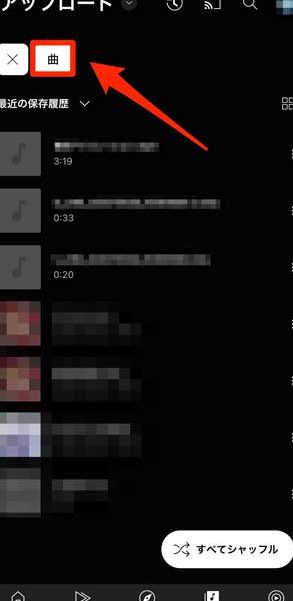
再生履歴を表示するには、以下の手順に従います。 1. YouTube Musicアプリを開きます。 2. 右上のメニューボタンをクリックします。 3. 「履歴」 を選択します。 4. 再生履歴の一覧が表示されます。
| 再生履歴の種類 | 説明 |
|---|---|
| 視聴履歴 | 視聴した動画の一覧が表示されます。 |
| 検索履歴 | 検索したキーワードの一覧が表示されます。 |
再生履歴をクリアする方法
再生履歴をクリアするには、以下の手順に従います。 1. YouTube Musicアプリを開きます。 2. 右上のメニューボタンをクリックします。 3. 「履歴」 を選択します。 4. 右上の 「クリア」 ボタンをクリックします。 5. 再生履歴がクリアされます。
再生履歴を無効にする方法
再生履歴を無効にするには、以下の手順に従います。 1. YouTube Musicアプリを開きます。 2. 右上のメニューボタンをクリックします。 3. 「設定」 を選択します。 4. 「履歴とプライバシー」 を選択します。 5. 「再生履歴を保存しない」 を選択します。
| 無効化の影響 | 説明 |
|---|---|
| 視聴履歴の非表示 | 視聴履歴が表示されなくなります。 |
| 検索履歴の非表示 | 検索履歴が表示されなくなります。 |
再生履歴のデータを管理する方法
再生履歴のデータを管理するには、以下の手順に従います。 1. YouTube Musicアプリを開きます。 2. 右上のメニューボタンをクリックします。 3. 「設定」 を選択します。 4. 「データ使用状況」 を選択します。 5. 「再生履歴のデータ」 を選択します。
| データ管理の種類 | 説明 |
|---|---|
| データの確認 | 再生履歴のデータを確認できます。 |
| データの削除 | 再生履歴のデータを削除できます。 |
再生履歴を共有する方法
再生履歴を共有するには、以下の手順に従います。 1. YouTube Musicアプリを開きます。 2. 右上のメニューボタンをクリックします。 3. 「履歴」 を選択します。 4. 右上の 「共有」 ボタンをクリックします。 5. 共有方法を選択します。
| 共有方法 | 説明 |
|---|---|
| SNSで共有 | SNSで再生履歴を共有できます。 |
| メールで共有 | メールで再生履歴を共有できます。 |
詳細情報
YouTube Musicで再生履歴を表示する方法は?
YouTube Musicで再生履歴を表示するには、アプリのホーム画面に移動し、「履歴」タブをタップします。そこでは、最近視聴した動画や音楽のリストが表示されます。さらに詳しい履歴を表示するには、「すべての履歴を表示」をタップします。ここでは、すべての視聴履歴が表示され、特定の動画や音楽を探しやすくなります。
YouTube Musicで再生履歴をクリアする方法は?
YouTube Musicで再生履歴をクリアするには、「履歴」タブに移動し、「履歴をクリア」をタップします。確認画面が表示されるので、「クリア」をタップして履歴を削除します。また、特定の動画や音楽だけを削除したい場合は、「すべての履歴を表示」から該当する動画や音楽を探し、「削除」をタップします。
YouTube Musicで再生履歴を無効にする方法は?
YouTube Musicで再生履歴を無効にするには、「設定」に移動し、「プライバシー」をタップします。そこでは、「履歴を保存しない」というオプションがあります。これを有効にすると、以降に視聴した動画や音楽は履歴に保存されなくなります。ただし、この設定は「YouTubeアカウント」全体に影響します。
YouTube Musicで再生履歴を一時停止する方法は?
YouTube Musicで再生履歴を一時停止するには、「設定」に移動し、「プライバシー」をタップします。そこでは、「一時停止履歴」というオプションがあります。これを有効にすると、現在のセッション中は履歴が保存されなくなります。ただし、この設定は「YouTubeアカウント」全体に影響します。一時停止を解除するには、再び「一時停止履歴」を無効にします。