
Windows PCでCドライブのみを初期化する方法3選
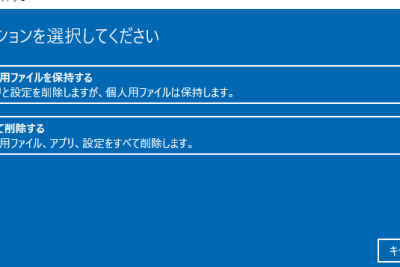
Windows PCを使用していると、不要なデータが溜まってCドライブの容量が不足することがあります。そんなとき、Cドライブのみを初期化してWindowsを再インストールしたいと思う方も多いと思います。しかし、初期化の方法はわからないという方も多いのではないでしょうか。この記事では、Windows PCでCドライブのみを初期化する方法を3つ紹介します。Windowsの再インストールやデータのバックアップ方法についても併せて解説しますので、Cドライブの初期化に不安のある方も安心して実施できるようにします。
Windows PCでCドライブのみを初期化する方法3選
Windows PCを使用していると、時にCドライブを初期化したいことがあります。ただし、Cドライブのみを初期化する方法は専門的な知識が必要だったり、データが失われるリスクがあります。この記事では、Windows PCでCドライブのみを初期化する方法3選を紹介します。
方法1: Windowsインストールメディアを使用する
Windowsインストールメディアを使用してCドライブのみを初期化する方法は、比較的安全です。以下の手順に従ってください。 1. Windowsインストールメディアを用意します。 2. PCを再起動し、インストールメディアからブートします。 3. インストールプロセスを開始し、言語やキーボードレイアウトを選択します。 4. 「インストールの種類」を選択し、「カスタム」を選択します。 5. パーティションを選択し、Cドライブのみを削除します。 6. Windowsをインストールします。
| ステップ | 説明 |
|---|---|
| 1 | Windowsインストールメディアを用意します。 |
| 2 | PCを再起動し、インストールメディアからブートします。 |
| 3 | インストールプロセスを開始し、言語やキーボードレイアウトを選択します。 |
| 4 | 「インストールの種類」を選択し、「カスタム」を選択します。 |
| 5 | パーティションを選択し、Cドライブのみを削除します。 |
| 6 | Windowsをインストールします。 |
方法2: ディスク管理を使用する
ディスク管理を使用してCドライブのみを初期化する方法は、比較的簡単です。以下の手順に従ってください。 1. ディスク管理を起動します。 2. Cドライブを選択し、「ボリュームを削除」を選択します。 3. 確認ダイアログが表示されますので、「OK」を選択します。 4. Cドライブが削除されます。
| ステップ | 説明 |
|---|---|
| 1 | ディスク管理を起動します。 |
| 2 | Cドライブを選択し、「ボリュームを削除」を選択します。 |
| 3 | 確認ダイアログが表示されますので、「OK」を選択します。 |
| 4 | Cドライブが削除されます。 |
方法3: コマンドプロンプトを使用する
コマンドプロンプトを使用してCドライブのみを初期化する方法は、比較的複雑です。以下の手順に従ってください。 1. コマンドプロンプトを起動します。 2. 「diskpart」を入力し、Enterキーを押します。 3. 「list volume」を入力し、Enterキーを押します。 4. Cドライブを選択し、「select volume 」を入力し、Enterキーを押します。 5. 「delete volume」を入力し、Enterキーを押します。 6. 確認ダイアログが表示されますので、「y」を入力し、Enterキーを押します。
| ステップ | 説明 |
|---|---|
| 1 | コマンドプロンプトを起動します。 |
| 2 | 「diskpart」を入力し、Enterキーを押します。 |
| 3 | 「list volume」を入力し、Enterキーを押します。 |
| 4 | Cドライブを選択し、「select volume 」を入力し、Enterキーを押します。 |
| 5 | 「delete volume」を入力し、Enterキーを押します。 |
| 6 | 確認ダイアログが表示されますので、「y」を入力し、Enterキーを押します。 |
Cドライブを初期化した後にWindowsを再インストールする方法
Cドライブを初期化した後にWindowsを再インストールする方法は、比較的簡単です。以下の手順に従ってください。 1. Windowsインストールメディアを用意します。 2. PCを再起動し、インストールメディアからブートします。 3. インストールプロセスを開始し、言語やキーボードレイアウトを選択します。 4. 「インストールの種類」を選択し、「カスタム」を選択します。 5. パーティションを選択し、Windowsをインストールします。
| ステップ | 説明 |
|---|---|
| 1 | Windowsインストールメディアを用意します。 |
| 2 | PCを再起動し、インストールメディアからブートします。 |
| 3 | インストールプロセスを開始し、言語やキーボードレイアウトを選択します。 |
| 4 | 「インストールの種類」を選択し、「カスタム」を選択します。 |
| 5 | パーティションを選択し、Windowsをインストールします。 |
Cドライブを初期化することによるリスクと注意点
Cドライブを初期化することによるリスクと注意点は、以下の通りです。 データが失われるリスクがあります。 Windowsやアプリケーションが正常に動作しなくなる可能性があります。 再インストールが必要になる可能性があります。
| リスクと注意点 | 説明 |
|---|---|
| データが失われるリスク | Cドライブを初期化すると、保存されているデータが失われます。 |
| Windowsやアプリケーションが正常に動作しなくなる可能性 | Cドライブを初期化すると、Windowsやアプリケーションが正常に動作しなくなる可能性があります。 |
| 再インストールが必要になる可能性 | Cドライブを初期化すると、Windowsやアプリケーションを再インストールする必要がある可能性があります。 |
詳細情報
Windows PCでCドライブのみを初期化する方法はあるのですか?
Windows PCでCドライブのみを初期化する方法は、Windowsのインストールメディアを使用する方法、Windowsの設定を使用する方法、コマンドプロンプトを使用する方法の3つがあります。最初の方法は、Windowsのインストールメディアを作成し、PCを再起動してインストールメディアからブートし、Cドライブを初期化する方法です。2番目の方法は、Windowsの設定から「システムの復元」を選択し、「このPCを初期化する」を選択し、Cドライブを初期化する方法です。3番目の方法は、コマンドプロンプトを開き、「diskpart」コマンドを使用してCドライブを初期化する方法です。
Cドライブのみを初期化する場合は、Windowsの再インストールは必要ですか?
Cドライブのみを初期化する場合、Windowsの再インストールは必要です。なぜなら、CドライブにはWindowsのシステムファイルが格納されており、Cドライブを初期化すると、これらのファイルが消去されるからです。したがって、Cドライブを初期化した後、Windowsを再インストールする必要があります。ただし、Windowsのインストールメディアを使用してCドライブを初期化した場合、Windowsの再インストールは自動的に行われます。
Cドライブのみを初期化する場合、他のドライブのデータは消去されますか?
Cドライブのみを初期化する場合、他のドライブのデータは消去されません。Cドライブは、Windowsのシステムファイルが格納されているドライブであり、他のドライブは、ユーザーデータやアプリケーションが格納されているドライブです。したがって、Cドライブのみを初期化しても、他のドライブのデータは影響を受けません。ただし、ディスクのパーティションが複雑な場合、他のドライブのデータが消去される可能性があります。したがって、Cドライブのみを初期化する前に、ディスクのパーティションを確認する必要があります。
Cドライブのみを初期化する方法は、初心者向けでしょうか?
Cドライブのみを初期化する方法は、初心者向けではありません。Cドライブを初期化するには、Windowsのインストールメディアを作成したり、コマンドプロンプトを使用したりする必要があります。これらの方法は、Windowsの初心者にとっては難しい可能性があります。さらに、Cドライブを初期化すると、Windowsのシステムファイルが消去されるため、Windowsの再インストールが必要になります。これは、初心者にとっては難しい作業です。したがって、Cドライブのみを初期化する方法は、経験者向けであると言えるでしょう。



